最初に結論を述べると、録音カードは1日中録りっぱなしにして、整理を2回に分ける。重要な会議が終わったら、その場でアプリからmdファイルをエクスポートして整理する。それ以外は夜に帰宅してからAPIで同期し、翌朝AIに「昨日」をまとめさせて重要ポイントとフォローアップ事項を受け取る。特定の場面を詳しく見たいときは、時間帯で書き起こしを呼び出す。ネットでよく見かけるMARKによるタグ付けや小步の日記も、このフローに組み込める。技術的なことに触れたくない人はアプリだけでもかなりのことができる。AIと接続したい場合、得到大腦オープンプラットフォームには3つの方法がある。
最近、録音カードの使い方を聞かれることが増えてきた。聞かれる機会が多くなったので、いっそ1本の記事にまとめて、友人にはリンクを共有しようと思った。
2026年2月末から得到のGetSeed録音カードを使い始め、11月初頭までに約800件の録音を積み上げた。最初の8ヶ月は必要なときだけ録っていた。会議・商談・オンライン配信を聴くときなどだ。11月初頭からは1日中録りっぱなしにして、整理を2回に分ける方式に変えた。重要な会議はその場で整理し、それ以外は夜に同期して翌朝摘要を受け取る。
1日中録る利点は2つある。「この場を録るか」と判断しなくて済むこと、後から整理するときにどの場面でも時間帯を指定して呼び出せることだ。
録音カードとは何か。GetSeedと得到大腦について
GetSeedは得到(北京思維造物)が出したAI録音カードで、音声を録ることに特化している。書き起こしと摘要の生成はスマートフォンのアプリが担う。このアプリはもともと「Get筆記」という名前だったが、現在は「得到大腦」に改名されており、App Store上の表記は「得到大脑(原Get笔记)」だ(App Store)。
2月26日に録音カードを受け取ったとき、林明樟MJ先生から届いたプレゼントかと一瞬思ったほどだ。デザインの完成度も細部の仕上がりも高く、同梱物も充実していた(Facebookの投稿)。
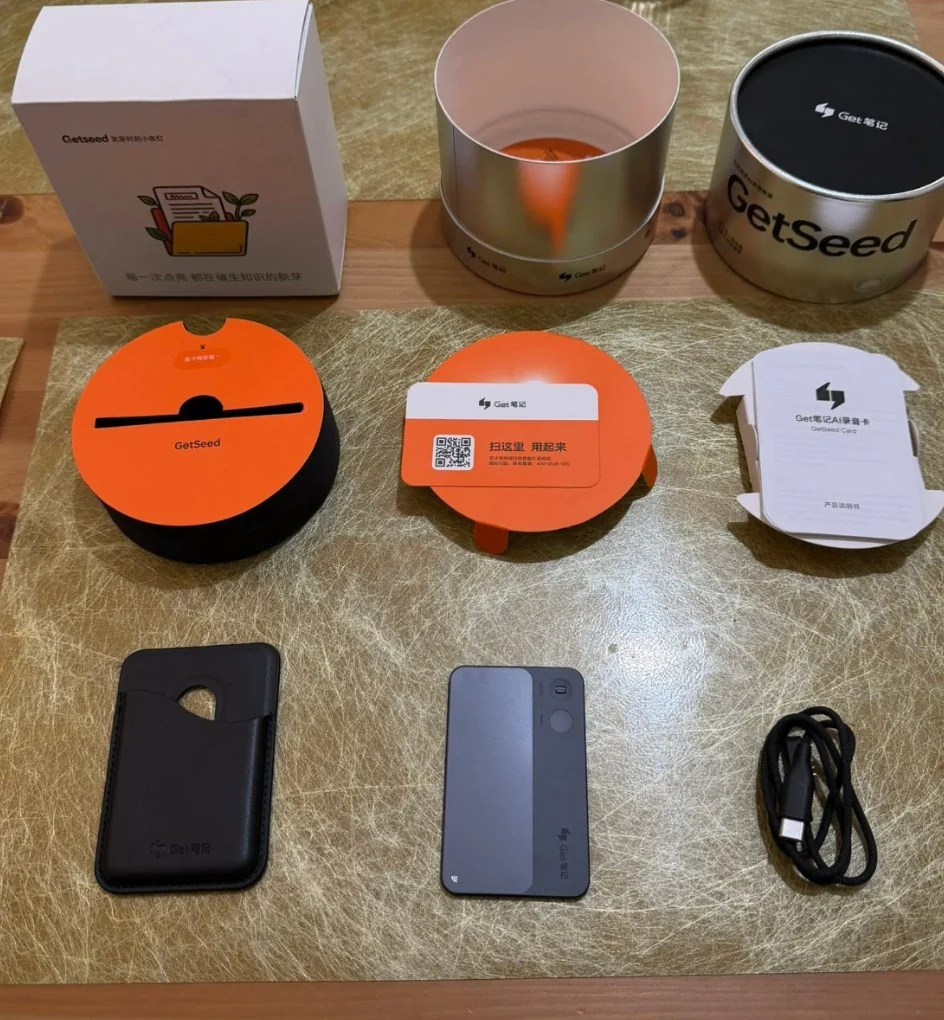
開封時に撮影した写真。箱の中身をすべて並べたもので、下段中央が録音カード、左がカードホルダー、右が充電ケーブルだ(2026年2月)。
録音カードは厚さ3.1ミリのカード型で、スマートフォンの背面に吸着できる。1日中録ることに関わるスペック(公式説明、製品まとめ)は以下のとおりだ。
- 物理ボタンをスライドするだけで録音開始。スマートフォンのロック解除不要で、着信中も録音が止まらない。
- 最長連続35時間録音・スタンバイ60日、内蔵64GB。ネット接続なしでも先に録音しておき、後で同期できる。
- マイク3本搭載で、8メートル以内の収音に対応するとされている。書き起こし時に話者を区別する。
- 書き起こしの枠:有料会員は録音カードを同期後に時間無制限、無料版は月600分(少数派、2026年3月)。現在の有料プランは「得到大腦会員」という名称で、枠はアプリ内の表示が最新だ。
録音をアプリに同期して初めて、書き起こしと摘要が生成される。重要な会議が終わったらまず同期して、その場面のものをmdファイルにエクスポートする。それ以外は夜にまとめて同期する。
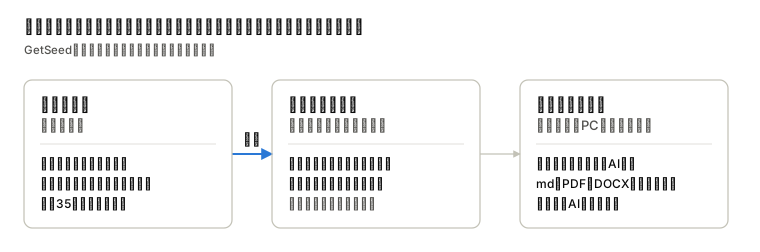
中間のステップで録音が得到大腦のクラウドにアップロードされる。この点については後述の「録音の前に知っておくべきこと」で改めて触れる。
ネットでよく見かける使い方はフローのどこに当たるか
中国語圏のレビューや使用感をまとめると、使い方は一本のラインに並べられる。録る → マーク → 会議後の整理 → 毎日の振り返り → 必要なときに取り出す、そしてAIと接続する。私の使い方もこのラインに沿っているが、整理を2回に分けている点が違う。表の2列目がネットでよく見かける使い方で、3列目が「1日中録って、整理は2回」に組み込んだ場合のかたちだ。
| ステップ | ネットでよく見かける使い方 | このフローに組み込んだ場合 |
|---|---|---|
| 録る | 会議・授業・講演を録る。電話やオンライン会議の音声も録れる(製品まとめ) | 1日中録りっぱなしにして「この場を録るか」と判断しなくて済む |
| マーク | 重要な部分で短押しMARKすると会議後にAIがその部分を中心に要点をまとめる。長押しMARKで話すと、放した時点でひとつのメモとして保存される(人人都是産品経理) | マークはノートと一緒に同期され、オープンAPIからも参照できる。後から整理するときにまずマークした箇所から確認できる |
| 会議後の整理 | アプリの摘要を確認する。録音カード・会議・授業の録音からインフォグラフィックを自動生成できる(App Storeのアップデート説明) | 重要な会議が終わったらすぐmdファイルをエクスポートしてその場で整理する。これが1回目の整理だ |
| 毎日の振り返り | 夜にアプリのAIアシスタント「小步」がその日をまとめて日記を生成する(App Storeのアップデート説明。初期は「AI柳比歇夫」(リュビーシェフ)と呼ばれていた。少数派参照) | 夜にAPIで同期し、翌朝AI摘要を受け取る。これが2回目の整理だ |
| 必要なときに取り出す | アプリのAIに直接聞くとノートに基づいて回答する(App Store)。書き起こしをコピーするときは「原文版」を選んでAIに貼り付ける(人人都是産品経理)。AIにアイデアを「育てて」もらいそのまま投稿できるかたちに整理させることもできる(アプリ紹介) | 時間帯を指定して書き起こしを取り出し、会議記録としてまとめる |
| AIと接続 | 公式Skillをインストールして、Claude Codeのようなツールで「あの会議で何を話したか」と一言で確認できる(少数派) | オープンプラットフォームに3つの接続方法がある。私はAPIを使っており、後ほど詳しく説明する |
レビューには水を差す声もある。2時間の会議録音は重すぎて最後まで聴き直す気になれず、結果として誰も触れない死んだデータになるという指摘がある(人人都是産品経理)。整理を2回に分けることで、重要な会議はその場で整理が終わり、それ以外は毎朝摘要で確認できるため、全部を聴き直す必要がなくなる。
私の使い方:1日中録って、整理は2回
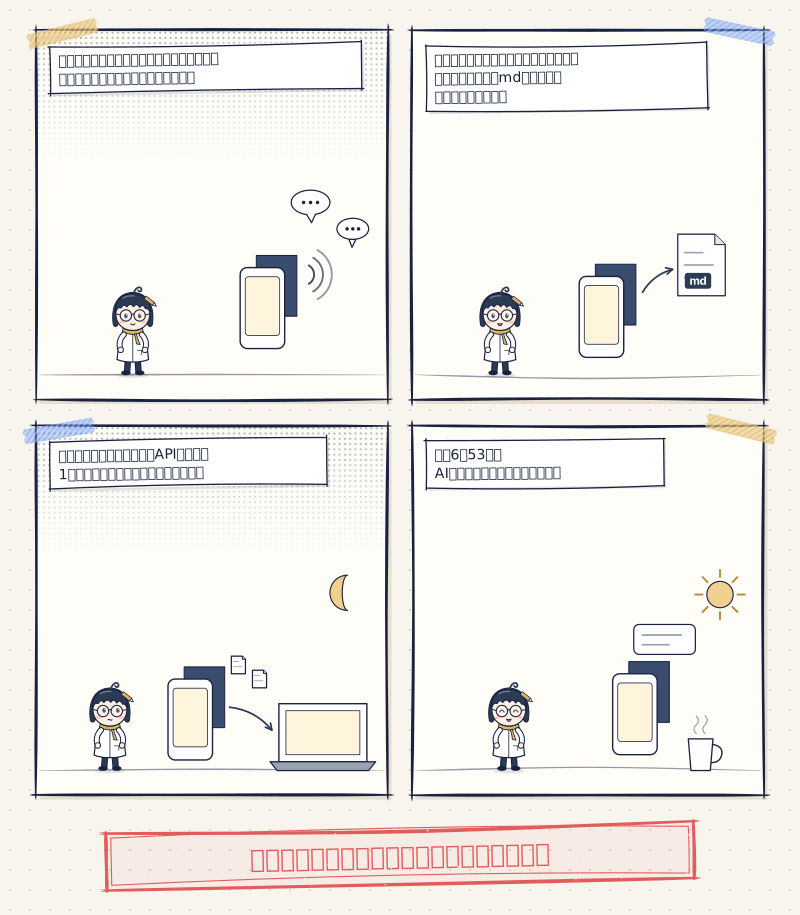
録音カードは1日中オンにしておき、整理を2回に分ける。重要な会議はその場で整理し、それ以外は夜に帰宅してからAPIでまとめて同期する。
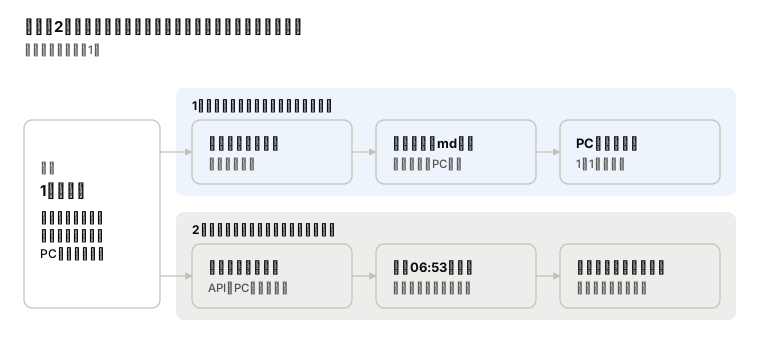
上のラインが1回目の整理で、重要な会議はその場で完了させる。下のラインが2回目の整理で、1日分の録音を夜に同期して翌朝摘要を確認する。
1日中録る。 昼間は録音カードをずっとオンにしておく。会議・商談・会食、パソコンで流している公開配信もすべて含まれる。「この場を録るか」とは判断しない。翌朝には摘要が届くからだ。
会議後にまず整理する。 重要な会議が終わったら、録音カードをアプリに同期し、スマートフォンまたはパソコンの得到大腦アプリからその場面をMarkdown(md)ファイルでエクスポートしてパソコンに保存して整理する。これが1回目の整理で、その場面は夜まで待たなくていい。エクスポートの手順は、その場面のノートを開いて右上のメニューから「导出」→「导出 Markdown」を選ぶ(アプリのインターフェースは簡体字)。会員は「去水印导出」をオンにすると、エクスポートしたファイルに得到大腦のロゴが入らない。
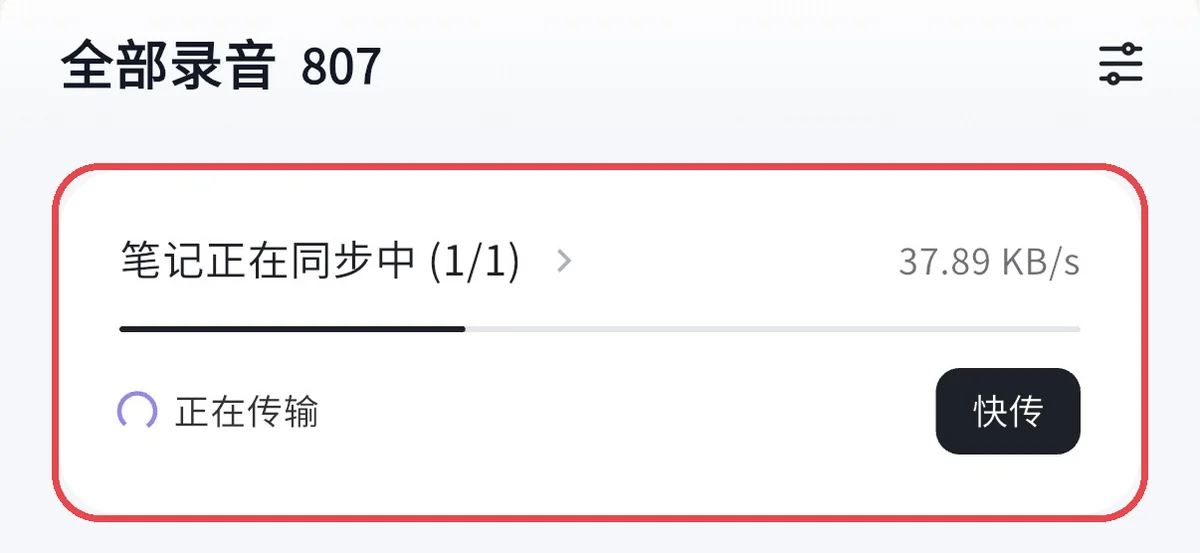
録音カードをアプリに同期中、「全部录音」の上部に進捗が表示される(スクリーンショット抜粋)。
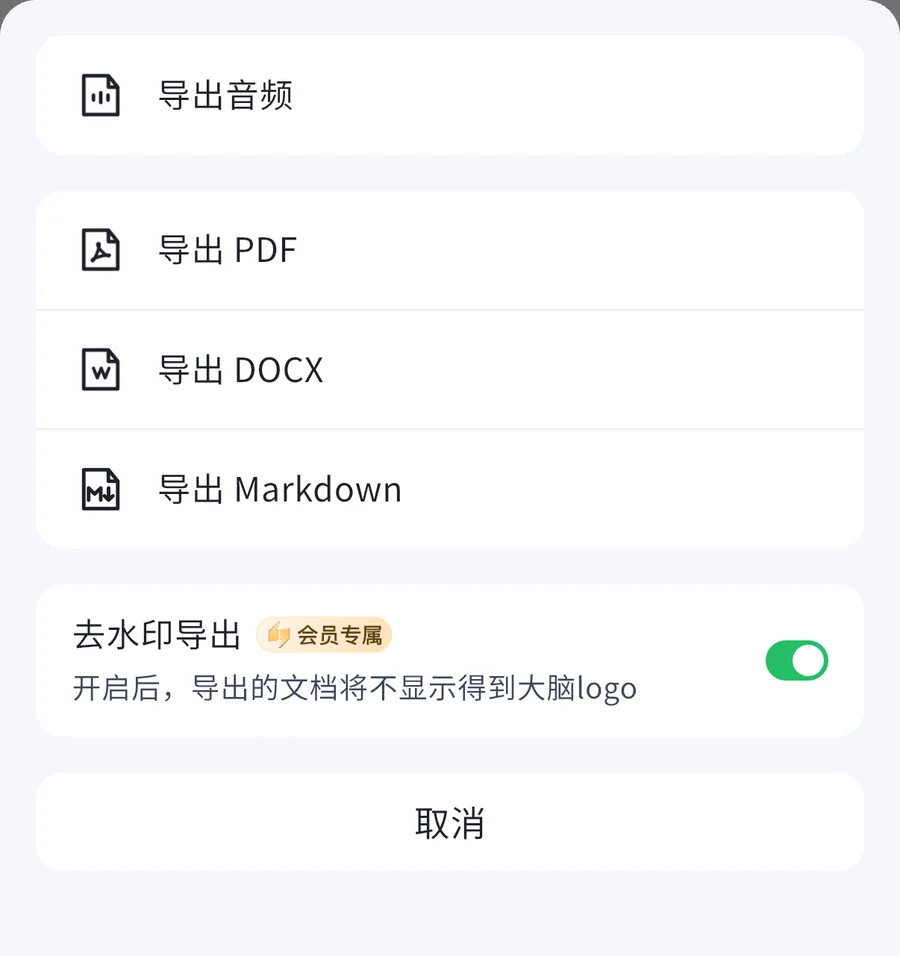
得到大腦アプリのエクスポートメニュー(スクリーンショット抜粋)。
夜に再び同期する。 夜に帰宅したら録音カードをアプリに同期し、得到大腦のAPIを通じて1日分のノートをパソコンに引き込む。これが2回目の整理だ。私のパソコンは夜8時に自動で録音カードのノートを取得するよう設定しているが、早めに手動で同期させることもできる。APIの接続方法は後述の「得到大腦オープンプラットフォームの3つの方法」で詳しく説明する。
朝に確認する。 翌朝6時53分、AIがもう一度同期を補完してから「昨日」を摘要にまとめる。何件あったか、各件が何時から何時まで、テーマと相手、各件ごとに3〜6の要点、最後にフォローアップ事項を列挙する。スマートフォンに通知が1行届き、全文はスケジュールされた会話ウィンドウに残り、フォルダにも別途保存される。
必要なときに取り出す。 摘要の中でどれかを正式な記録にしたい場合は、AIに「昨日の午後3時のあの場面を会議記録にして」と伝えると、その時間帯の書き起こしを切り出してまとめてくれる。
このリズムは11月初頭に定まった。11月5日の摘要を確認して精度に手応えを感じ、毎日受け取ることに決めた。
ある時間帯の書き起こしをどう取り出すか
1回の会議が複数の録音に分かれることは多い。たとえば11月初頭の午後の会議は15:04〜15:33と15:33〜17:13の2件に分かれて録音された。「15:00から17:15」と指定すれば、ツールがその2件を見つけて書き起こしを繋いでくれる仕組みが必要だ。
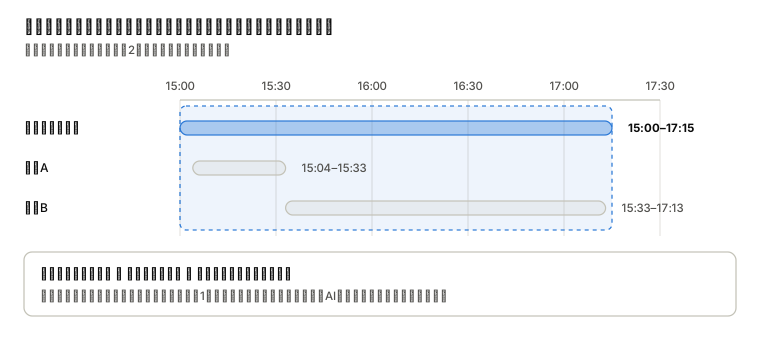
破線の枠が指定した時間帯で、ツールが枠内の2件の書き起こしを取り出して1つにまとめる。
各録音には開始時刻が記録されており、書き起こしの各文の前にはタイムコードがある。たとえば[00:42:10]は録音開始から42分10秒を意味し、開始時刻と合算すると実際に発言された時刻になる。私はClaudeに小さなツールを作ってもらい、日付と時間帯を指定するとその範囲内の各録音の書き起こしを取り出して1つに繋げる。このツールはパソコン内のファイルを読むだけで、ネット接続も元のノートの変更もしない。
このツールがなくてもできる。アプリでその時間帯の録音を見つけて書き起こしをコピーし、各件に開始時刻を書き添えてAIにまとめて渡し、何時から何時が必要かを伝えればよい。開始時刻がないとAIはタイムコードしか見えず、実際の時刻を計算できない。
公式コマンドラインツールをインストールしていれば、getnote note transcript <ノートID> で特定の録音の書き起こしを直接出力できる(公式説明)。
AI摘要でよく起きるミス。私が踏んだ3つの落とし穴
AI摘要で最もミスが起きやすいのは「誰が話したか」で、次が固有名詞と時刻だ。以下の3つは私が実際に経験したことだ。
- 「録音者」は必ずしも自分ではない。 アプリのAI摘要には「録音者」と「私の発言の振り返り」が書かれているが、最も多く話した人を録音者として判定している。私が経験した会議では、摘要の「録音者」が実際には相手だったことがある。摘要を読む前に誰が誰かを確認しておく必要がある。
- 話者は番号しかなく、名前は自分で対応させる必要がある。 書き起こしには「話者1」「話者2」としか書かれない。私は事前にAIによく話す相手が誰で、どういう立場かを伝え、呼び名や内容から判断させて、推定した箇所には「推定」と明記させるようにしている。皆から「郎哥」と呼ばれているが、文字にすると「南哥」「狼哥」になることが多いため、この呼び名で呼ばれているのは自分だとAIに直接伝えている。
- 固有名詞と時刻が間違って書かれることがある。 台湾のアクセントではnとlを区別しないことが多く、固有名詞で特に間違いが起きやすい。摘要で「12時」が「12月」になることもある。疑問があれば書き起こしに戻って確認する。
公式コマンドラインツールの説明も同じ点を指摘している。書き起こしが必要な場合は書き起こしを読むコマンドを使い、AI摘要を原文として扱わないようにとある(公式説明)。
アプリには話者識別機能もある。特定の人の声をAIに覚えさせておくと、以降は自動的に識別される(2026年4月のバージョンでは5人分の声を登録できると記載されている。App Storeのアップデート説明)。よく話す相手について設定を試してみてもよいが、設定前に相手に確認すること。
設定の場所は「我的账号」ページの「常用操作」→「声纹识别」だ。「启用声纹标记」(会員専用)をオンにしてから自分とよく話す相手の声を録る。録音ノートの話者欄をタップして声紋を直接追加することもできる。
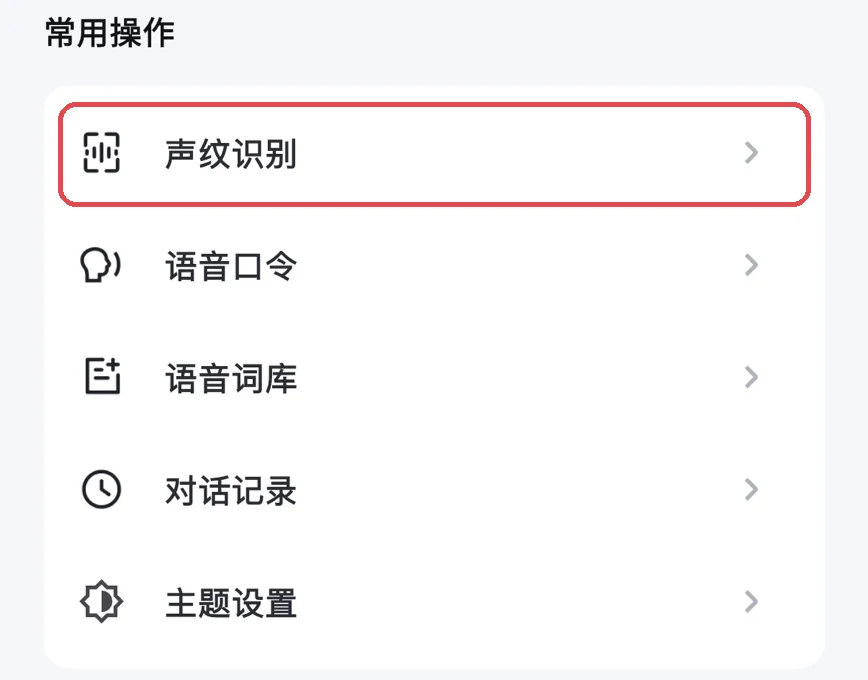
「我的账号」ページの「常用操作」(スクリーンショット抜粋)。
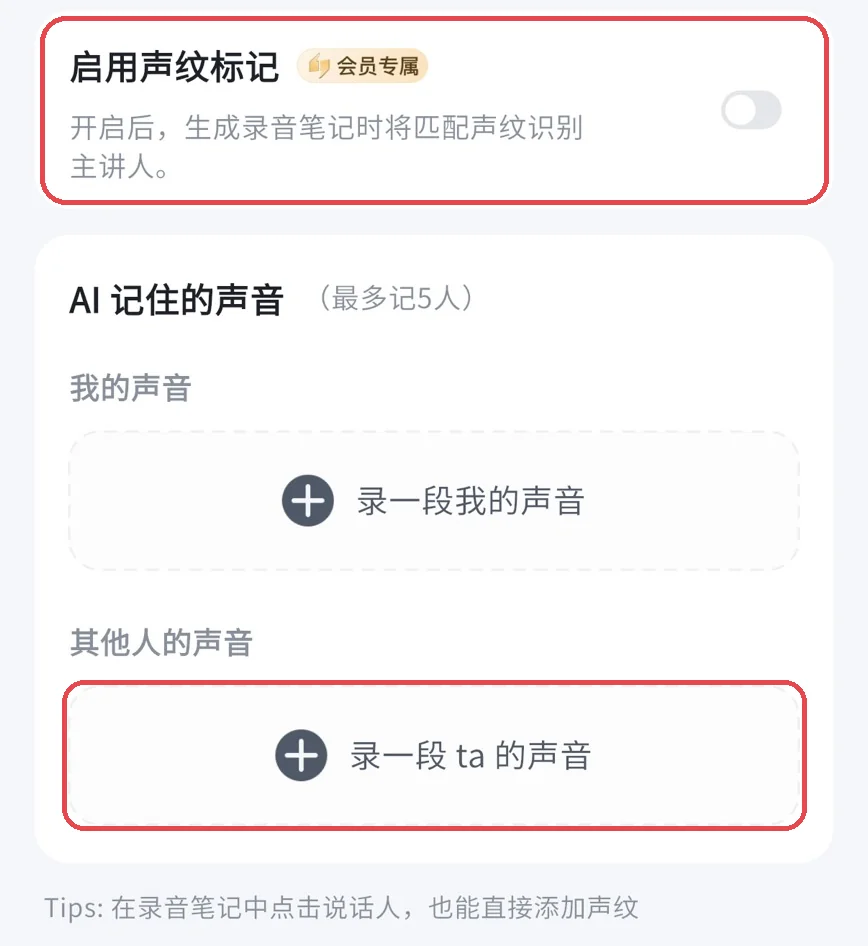
「声纹识别」ページ:まず「启用声纹标记」をオンにしてから相手の声を録る(スクリーンショット抜粋)。
録音を自分のAIに接続したい場合。得到大腦オープンプラットフォームの3つの方法
夜の同期は得到大腦のオープンプラットフォームを経由している。プラットフォームは3種類の接続方法を提供している。AIツールに組み込むSkillとコマンドラインツール(CLI)、AIアプリケーション向けのMCPコネクター、そして自分でコードを書いて呼び出すOpenAPIだ。3種類とも得到大腦会員が必要で、個人アカウントで会員になっていないと呼び出せない(公式説明)。
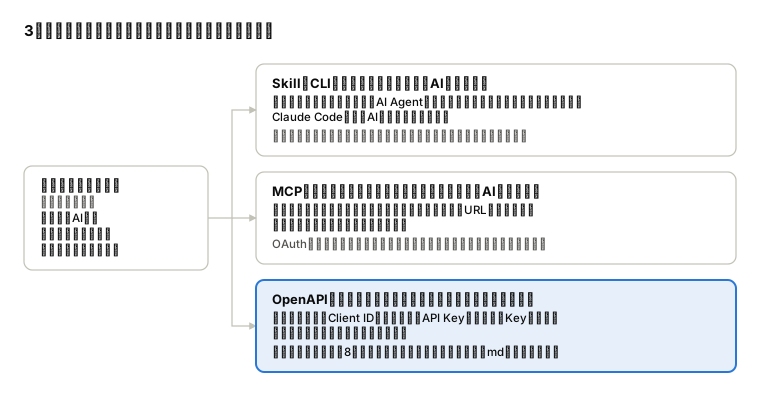
3つの方法が読むデータは同じアカウントのものだ。誰が呼び出すか、つまりAIツール・AIアプリ・自分のスクリプトのどれかによって使う方法が異なる。
| 接続方法 | 向いている人 | 始め方 |
|---|---|---|
| Skill/CLI | Claude Code・Codex・Cursorなどコマンドを実行できるAIツールをすでに使っている人 | オープンプラットフォームの「AI Agent」ページでインストールコマンドをAIに渡す。自分でインストールする場合は npm install -g @getnote/cli@latest && getnote setup を実行してからブラウザでログイン認証する |
| MCPコネクター | 使っているAIアプリに「カスタムMCP」または「コネクター」の入口がある人 | 「我的授权」でサービスアドレスをコピーしてアプリのコネクター設定に貼り付け、ログイン認証する。プログラムのインストール不要 |
| OpenAPI | 自分でスクリプトを書いてスケジュール実行したい人 | 「应用管理」でアプリケーションを作成してClient IDを取得し、「API Key」ページでKeyを作成して、両方をリクエストヘッダーに含める |
MCPの方法はClaudeで実際に試した(2026年11月)。Claudeにカスタムコネクターを追加してアドレスを貼り付けると、Claudeのデフォルトの「自動登録」では接続に失敗する。得到大腦側でクライアントを先に登録してから、Claudeのコネクター設定で「独自のOAuthクライアントを使用する」を選び、取得したクライアントIDを入力してシークレットは空欄にする。するとログイン認証が通り、Claudeからノートを読めるようになる。クライアントを登録するコマンドは以下のとおりだ。
curl -X POST https://openapi.biji.com/oauth/register \
  -H 'Content-Type: application/json' \
  -d '{"client_name":"Claude","redirect_uris":["https://claude.ai/api/mcp/auth_callback"],"grant_types":["authorization_code","refresh_token"],"response_types":["code"],"token_endpoint_auth_method":"none"}'
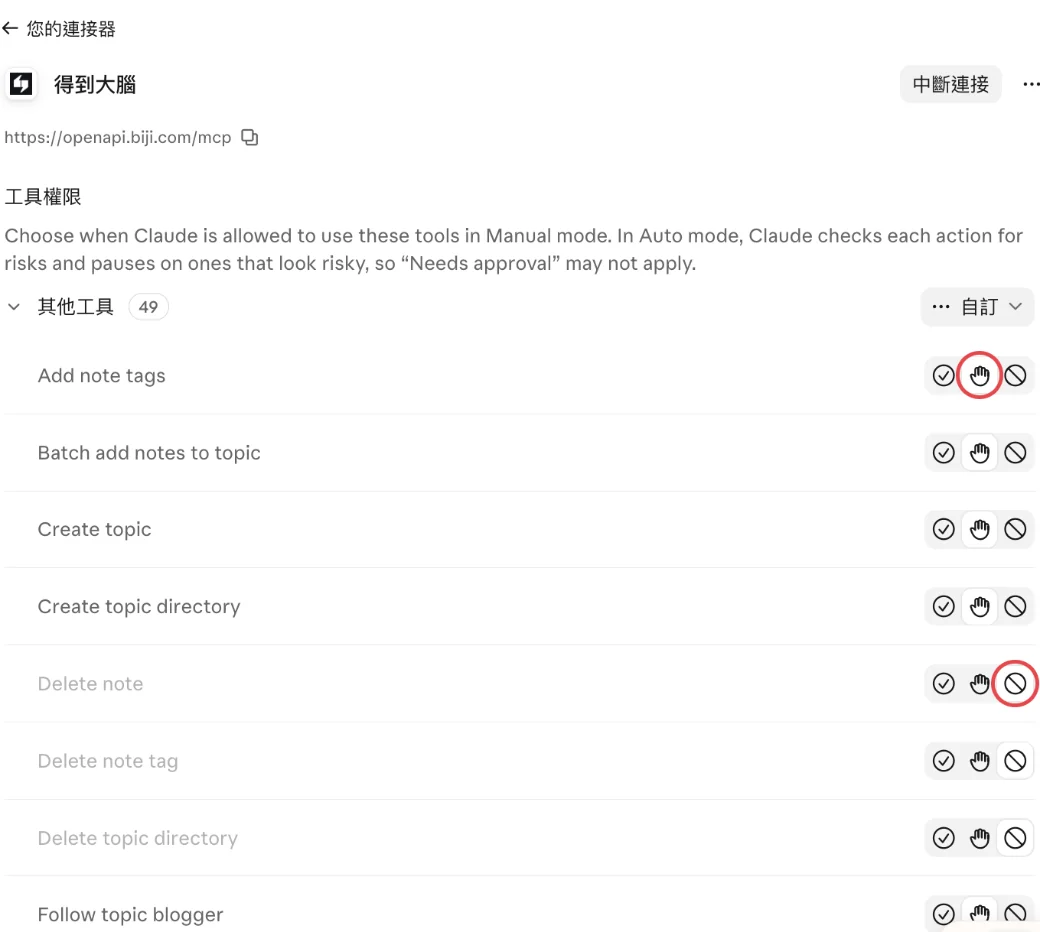
レスポンスの中のclient_idが入力するクライアントIDになる。接続が完了するとClaudeのコネクター設定ページに49個のツールが一覧表示され、それぞれについて事前に確認を求めるかどうかを設定できる。ノート削除のような操作が不安な場合はブロックに設定すればよい。
私の設定はこうだ。読み取り系の33個は常に許可、ノート削除・タグ削除・ナレッジベースのディレクトリ削除・ノート共有の4つはブロック、書き込みを伴うその他の12個は事前に確認を求める。設定ページには、自動モードではClaudeがリスクを自分で判断するため「承認が必要」でも必ず確認画面が出るわけではないと明記されている。本当にさせたくない操作はブロックを選ぶこと。
私自身は3番目の方法を使っている。毎晩8時にパソコンのスクリプトがAPIで録音カードのノートを引き込み、AI摘要と書き起こしを合わせてmdファイルとして保存する。翌朝の摘要と時間帯による書き起こしの取り出しは、すべてこれらのファイルを読んで行う。Get筆記でナレッジパイプラインを組んだ経緯は〈知識管理のパイプライン〉に書いた。コードを書かない場合の既製の方法もある。ObsidianプラグインのGetBijiは公式APIを使っており、Client IDとAPI Keyを入力するだけでまだ同期されていないノートを取り込める(Obsidian Community Plugins)。
公式のクイックスタートに記載されている最初のリクエストは以下のとおりだ。ノートの一覧を取得できれば接続成功だ。API Keyは「Bearer」を付けずにAuthorizationヘッダーに直接入れる。
curl 'https://openapi.biji.com/open/api/v1/resource/note/list' \
  -H 'X-Client-ID: cli_xxx' \
  -H 'Authorization: gk_live_xxx'
録音に関係する主なAPIは以下のとおりだ。
- ノート一覧・ノート詳細:録音カードのノートもここに含まれる。詳細にはAI摘要のほか、話者とタイムコードが付いた書き起こしも含まれる。
- 録音マークの取得:録音中に残したマーク。
- セマンティック検索(公式では「语义召回」):一文で全ノートや特定のナレッジベースから関連する内容を検索する。見つからなくても存在しないわけではないので、表現を変えて再度検索する。
- 利用枠の確認:読み取りと書き込みそれぞれに日次・月次の上限がある。北京時間で日付が変わる。
事前に知っておくべき点をいくつか挙げる。
- API Keyは作成時にしか完全な形で表示されない:その場で保存すること。アカウントの認証情報に相当するため、Webフロントエンドに書き込んだりGitにプッシュしたりしてはならない。
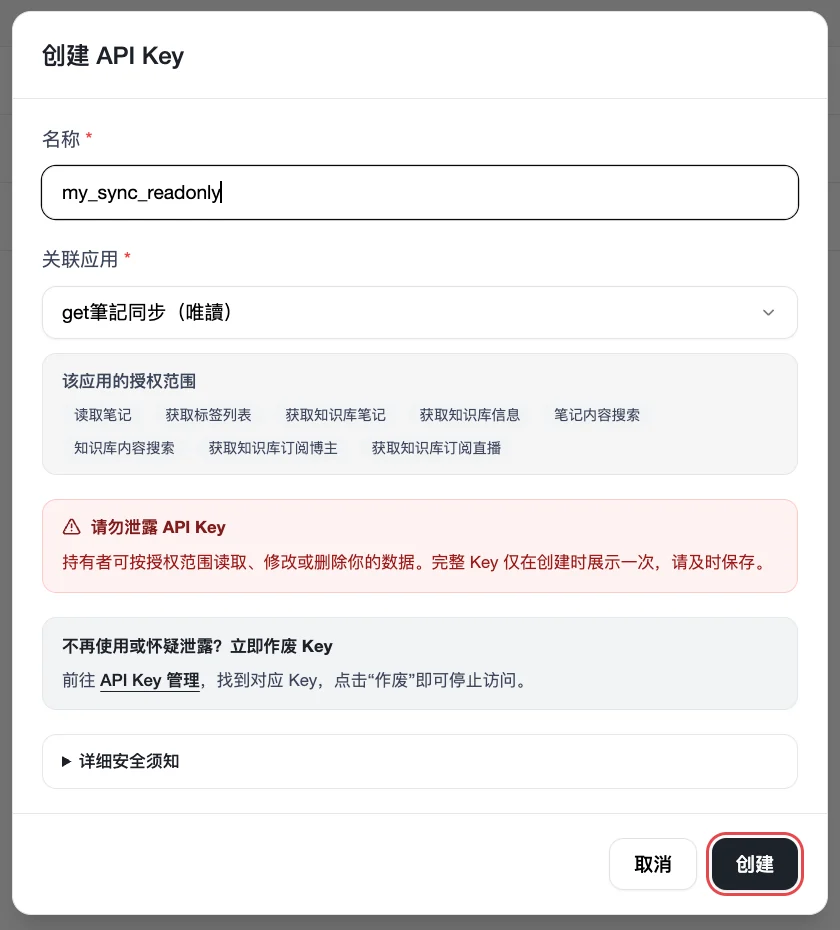
- 権限は必要なものだけ開ける:管理画面の「应用管理」でアプリケーションを自作し、16項目の権限から必要なものを自分で選べる。Keyはアプリケーションに紐付く。公式の組み込みアプリケーションはすべての権限が開いている。私の同期には読み取り専用のKeyを1本使っており、書き込もうとすると弾かれることを確認済みだ。書き込みが必要な別のスケジュールにはもう1本使っており、ノートの追加はできるが削除と共有はできない。
- KeyにはKeyごとの有効期限がある:会員の有効期限とは別物で、期限前に管理画面で更新する必要がある。
- 録音カード専用のAPIは個人アカウントでは使えない:ドキュメントにある「録音カードノート」APIとイベントプッシュは企業代理授権が必要で、個人のKeyで呼び出すと権限不足のレスポンスが返ってくる。ただし録音カードで録ったノートは通常のノートとして含まれるため、書き起こしは問題なく読める。
- 利用枠はアカウント全体で共有される:同じアカウントで何本のKeyを作っても何のツールと接続しても、枠は合算される。私の会員アカウントでは管理画面で確認できる読み取り枠は1日2万回だ。
- 認証前によく考える:MCPやSkillで認証して渡した権限はノートの読み取り・編集・削除・共有ができる。信頼できるアプリケーションにだけ渡すこと(公式説明)。ノートを操作できるAIをグループチャットに引き込むと、他の参加者が自分のノートを引き出せてしまうので注意が必要だ(公式Skill説明)。
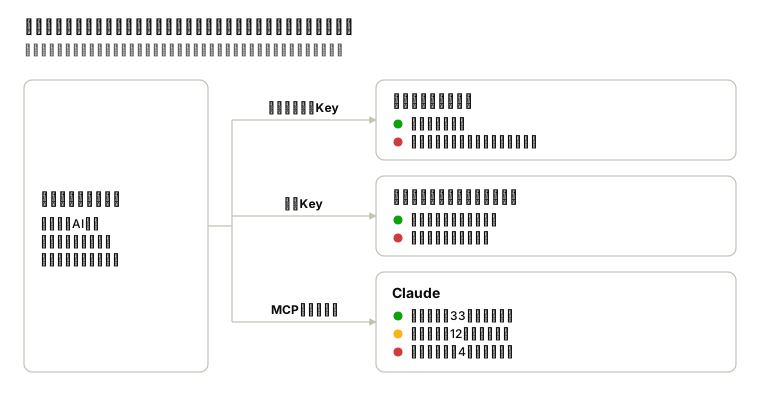
Claudeの接続と読み取り専用Keyの作成手順は、次の2つの操作例で説明する。
操作例:得到大腦をClaudeに接続する
以下はClaudeウェブ版の個人プラン(Pro・Max)の画面で、2026年11月時点のスクリーンショットだ。始める前に、前述の登録コマンドでclient_idを取得しておく。
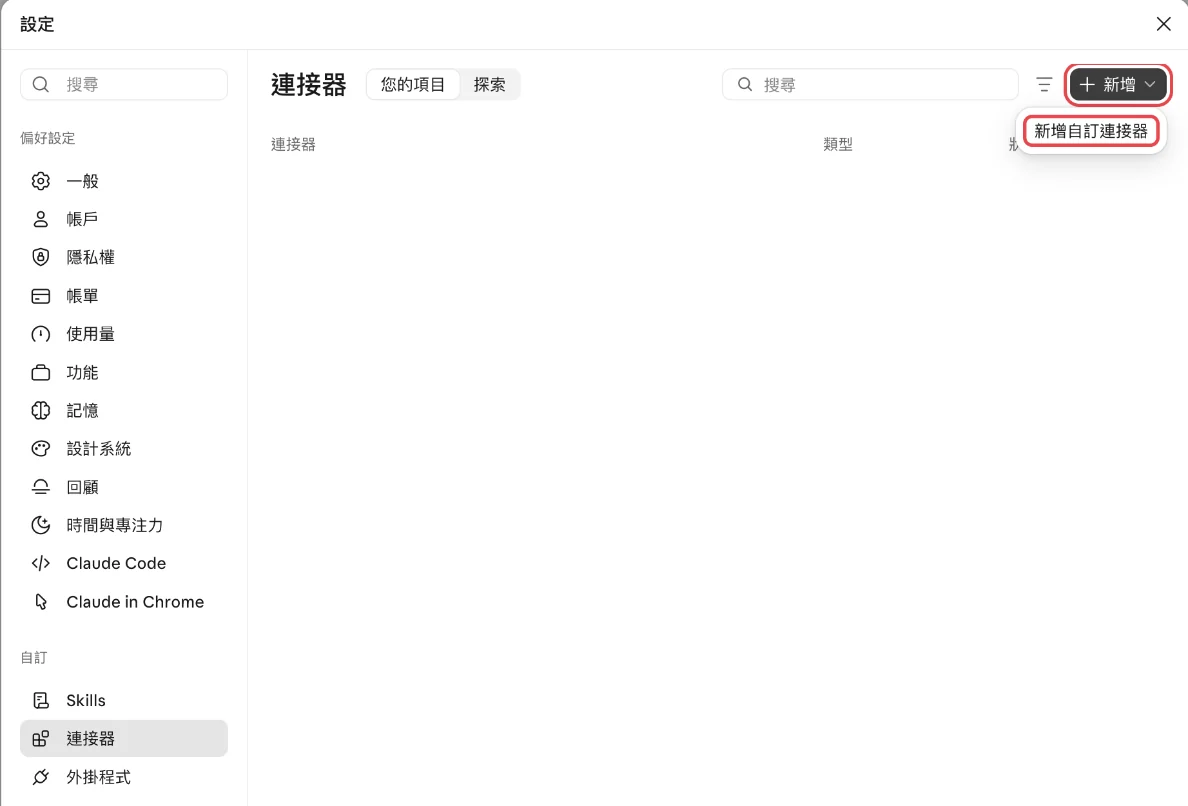
ステップ1:コネクターの設定を開く。 Claudeの「設定」を開き、左側の「カスタム」の下にある「コネクター」をクリックして、右上の「追加」→「カスタムコネクターを追加」を選ぶ。
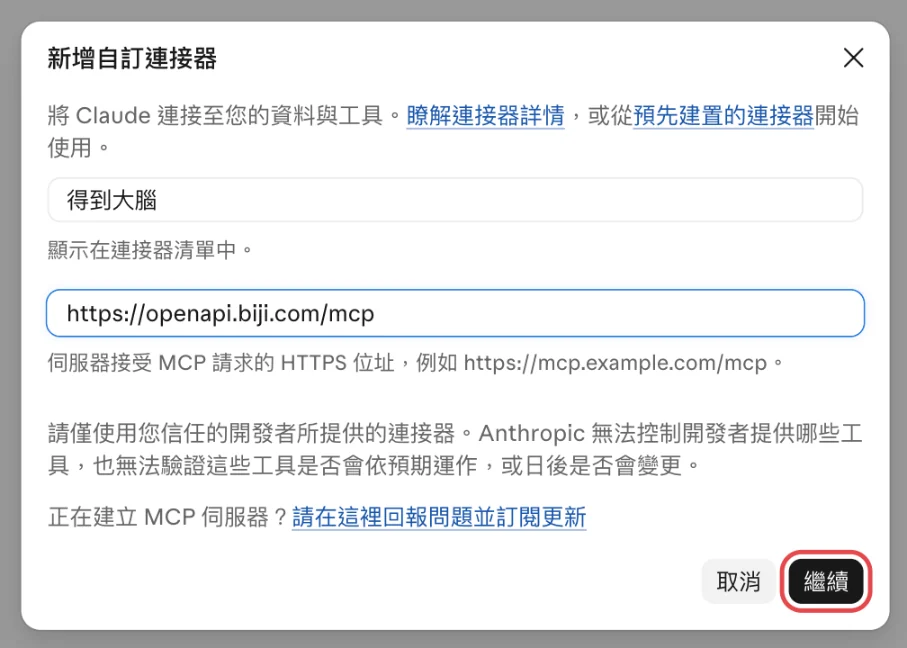
ステップ2:名前とURLを入力する。 名前は任意で「得到大腦」などにし、URLに https://openapi.biji.com/mcp を入力して「続ける」をクリックする。
ステップ3:独自のOAuthクライアントに切り替える。 次の画面は認証の設定だ。デフォルトの自動登録は使わず、「独自のOAuthクライアントを使用する」を選んで、クライアントIDにclient_idを貼り付け、シークレットは空欄のまま続ける。この画面は私のアカウントで接続が完了した後は呼び出せなくなったためスクリーンショットはない。ClaudeのヘルプセンターにもこのステップでOAuthクライアントIDを自分で入力できると記載されている(公式説明)。
ステップ4:得到大腦で認証する。 ブラウザが得到大腦の認証ページに遷移するので「授权」→「确认授权」をクリックする。Claudeに戻るとコネクター一覧に得到大腦が表示される。
ステップ5:ツールの権限を設定する。 コネクター一覧で「得到大腦」をクリックして下にスクロールすると「ツールの権限」が表示される。各ツールの右側に3つのアイコンがある。チェックマークは常に許可、手のひらのアイコンは承認が必要、禁止マークはブロックだ。ツールはアルファベット順に並んでおり、Get・List・Recallで始まるものはすべて読み取り系だ。
操作例:読み取りだけができるAPI Keyを作る
以下は得到大腦オープンプラットフォームの画面で、2026年11月時点のスクリーンショットだ。Client IDは隠してある。毎日の同期など読み取りだけが必要なプログラムにはこのKeyで十分だ。
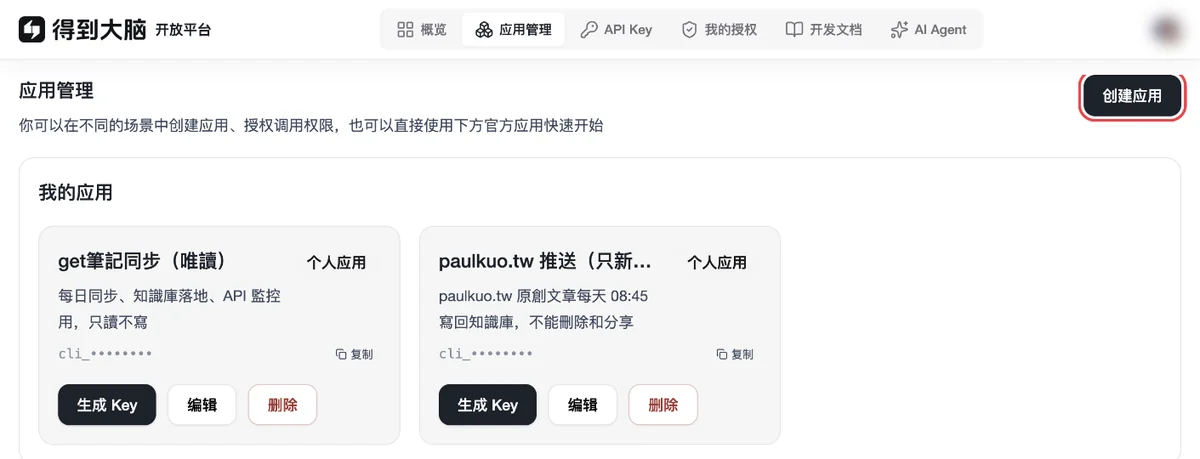
ステップ1:アプリケーションを新規作成する。 オープンプラットフォームにログインして上部の「应用管理」をクリックし、右上の「创建应用」を押す。
ステップ2:読み取り権限だけにチェックを入れる。 名前を入力し、種類は「个人应用」のままにして、スクリーンショットでチェックが入っている読み取り系の8項目だけを選ぶ。下部に「已选择 8 项权限」と表示されたら「确认」を押す。
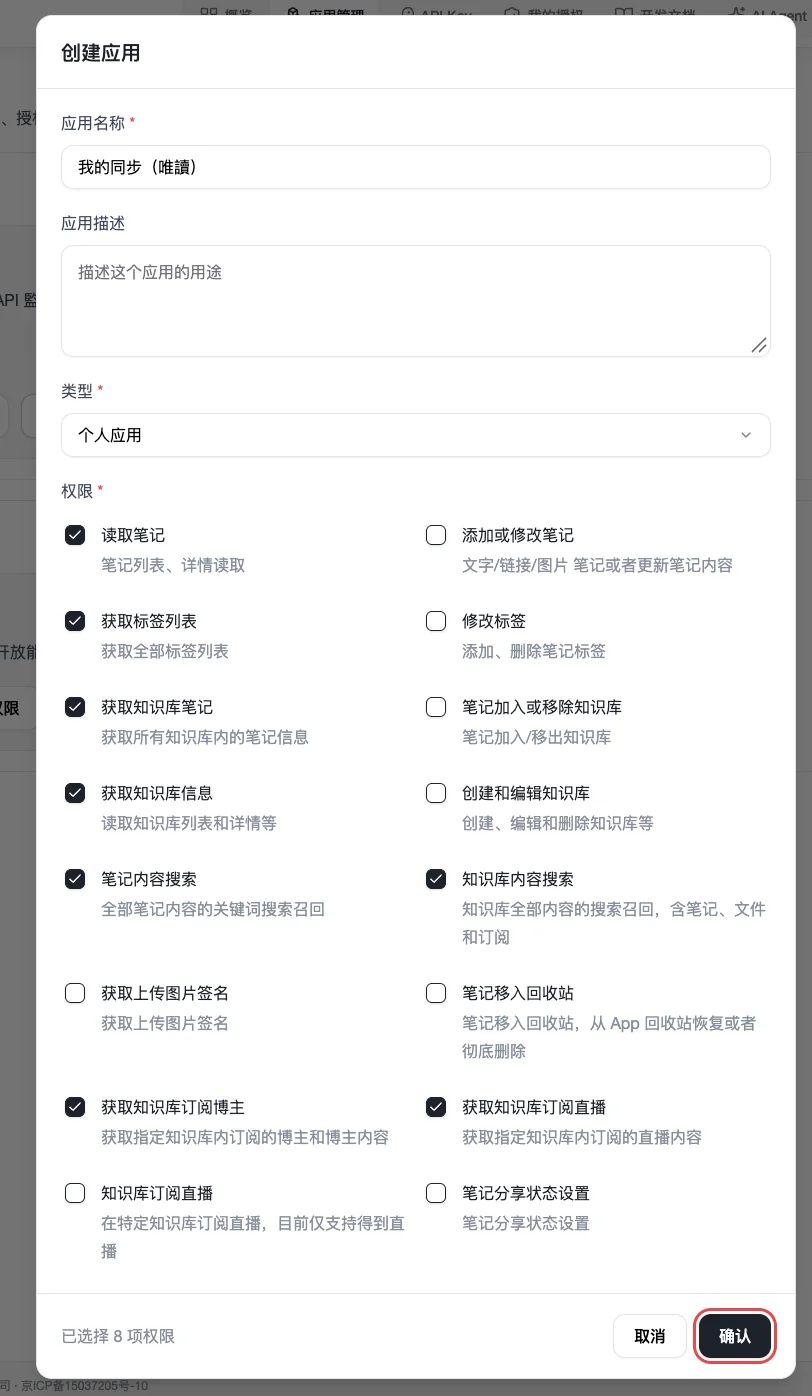
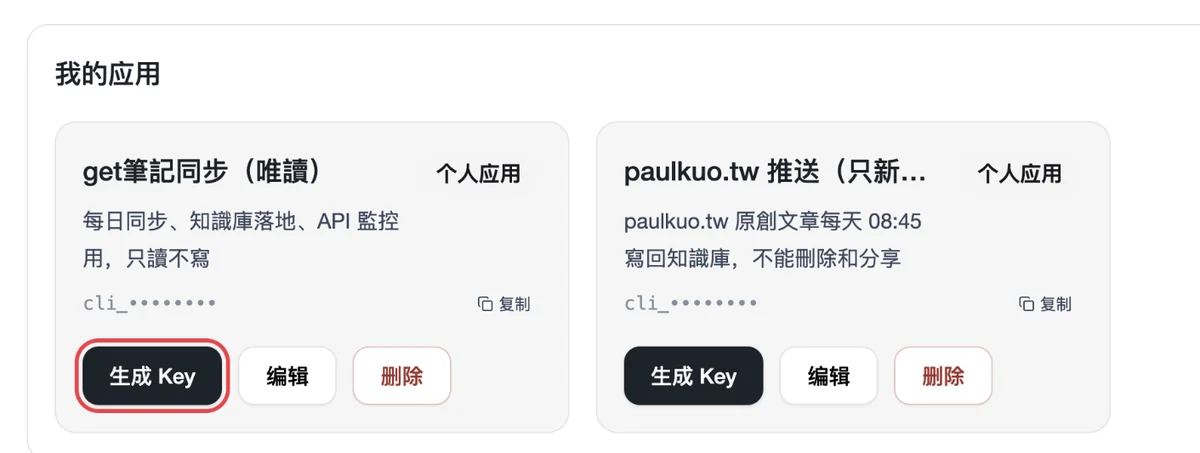
ステップ3:Keyを生成する。 「我的应用」に戻り、作成したアプリケーションのカードで「生成 Key」をクリックする。
ステップ4:スコープを確認してから作成する。 Key名を入力し、「该应用的授权范围」に読み取り項目だけが表示されているのを確認してから「创建」を押す。
ステップ5:Keyをすぐ保存する。 次のウィンドウにAPI KeyとClient IDが表示される。表示はこの一度限りだ。「一键复制」を押してパスワードマネージャーまたはプログラムの.envファイルに保存する。このウィンドウには実際のKeyが含まれるためスクリーンショットは掲載しない。
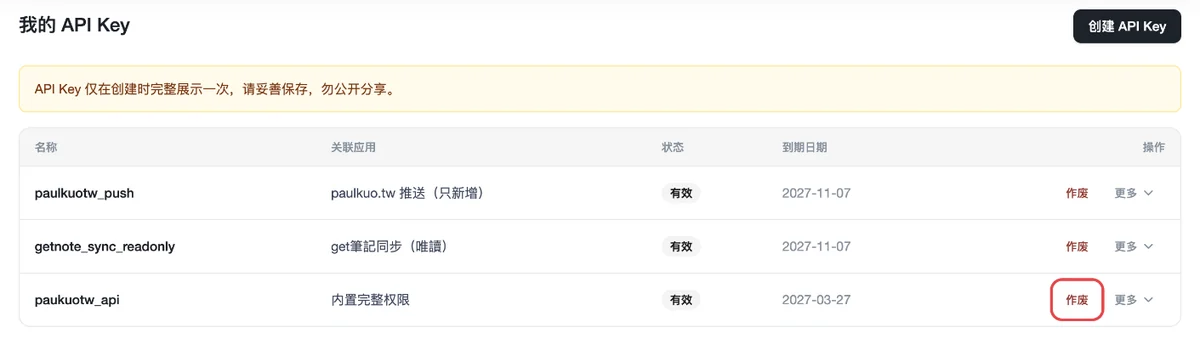
ステップ6:古いKeyを無効化する。 新しいKeyに切り替えてプログラムが正常に動作することを確認してから、「API Key」ページで使わなくなったKeyの「作废」をクリックする。無効化すると以降は使えなくなるため、まだ使っているプログラムがないことを確認してから操作する。
どの段階まで使えばよいか。3段階の使い方
私の使い方をそのまま真似する必要はない。自分がどこまで手をかけられるかを見て、まず第1段階から始める。月に1〜2回しか録らない場合や、録音がクラウドにアップロードされることを受け入れられない場合は、このような録音カードを買うのはあまり割に合わないとレビューも率直に指摘している(ToolNavs)。
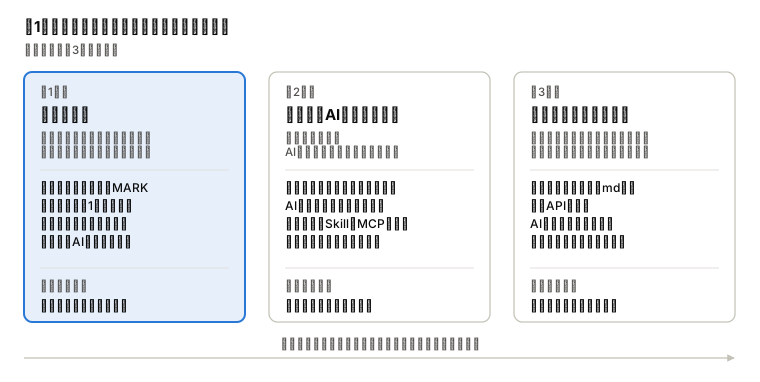
まず第1段階から始める。自分用の摘要フォーマットを使いたければ第2段階を加え、毎朝自動で摘要を受け取りたければ第3段階が必要になる。
第1段階:アプリのみ
ほとんどの人に向いており、何もインストールする必要はない。
- 日中は録りっぱなしにする。全部が難しければ、少なくとも会議や授業のときは録る。
- 重要な瞬間は短押しMARKで印を付け、ひらめきがあれば長押しMARKで話して記録する。
- 重要な会議が終わったらまず録音カードをアプリに同期して、その場面の摘要を確認する。保存したい場合は右上のメニューの「导出」からMarkdown・PDF・DOCXで保存する。
- 夜に帰宅してから1日分の録音をアプリに同期する。
- 翌朝アプリの摘要を確認する。1日を振り返りたいときはAIアシスタント「小步」が夜にまとめた日記を見る。
- 以前に話した内容を探すときはアプリのAIに直接聞く。ノートに基づいて回答してくれる。
第2段階:アプリにAIアシスタントを追加
ChatGPT・Claudeなどのアシスタントをすでに使っている人に向いている。
- その場面のノートの右上メニューで「复制文字记录」を選び「原文版」を選択する。現場で話した言葉に近い形になる(2026年3月から「原文版」と「AI最適化版」を選べるようになった。人人都是産品経理参照)。各件に開始時刻を書き添えてAIに貼り付け、次のプロンプトを使う。
- 貼り付ける前に、そのAIサービスのデータ設定を確認する。たとえば会話をモデルの学習に使うかどうか。機密性の高い内容は人名を削除してから貼り付ける。
- Claude Code・Codexなどのツールをすでに使っている人はオープンプラットフォームの「AI Agent」ページでインストールコマンドをAIに渡せば、公式SkillとCLIをインストールしてログイン認証まで進められる。その後は一言でノートを検索したり録音の書き起こしを読んだりできる。使っているAIアプリにカスタムコネクターがあればMCPを使うことができ、プログラムのインストールは不要だ。どちらも得到大腦会員が必要で、詳細は前述の「得到大腦オープンプラットフォームの3つの方法」を参照。
以下は私の録音の書き起こしです。日付は__、必要な時間帯は__から__です。各件の冒頭に開始時刻を書いており、書き起こしのタイムコードに開始時刻を足すと実際の時刻になります。以下の形式で摘要を作成してください。
1. 冒頭に:何件あるか、何時から何時まで。
2. 各件に「HH:MM–HH:MM|テーマ(相手)」と書き、その下に要点を3〜6個列挙する。
3. 書き起こしには「話者1、2」しかないので、呼び名と内容から誰かを判断し、推定した箇所には「推定」と明記する。私は__で、よく__と呼ばれている。
4. 聞き取れない箇所や断片的な部分はそのまま書き、補完しない。
5. 最後に「フォローアップ」として2〜5項目を列挙する。
第3段階:全自動(現在の私の使い方)
設定作業を厭わない人、または周りに手伝ってくれる人がいる人に向いている。私はAIに一つひとつ手伝ってもらいながら組み上げた。
- 重要な会議が終わったら、スマートフォンまたはパソコンの得到大腦アプリからmdファイルでエクスポートしてパソコンに保存する。
- 夜に得到大腦のオープンAPIを通じて1日分のノートを自分のパソコン内のファイルに同期する。
- スケジュール設定でAIに毎朝前日の録音を整理させてスマートフォンに通知を送る。
- 詳しく見たいときは時間帯で書き起こしを取り出す。
- 会議の録音はプロジェクトごとにフォルダに分けて自分のパソコンにだけ保存する。
必要なもの:得到大腦会員、オープンプラットフォームのClient IDとAPI Key、常時起動しているパソコン、スケジュール実行できるAIツール。私はClaude デスクトップ版を使っており、スケジュールが動くときはMacが起きていてClaudeが開いている必要がある。
録音の前に知っておくべきこと
台湾の法律について。 自分が会話の当事者で、録音の目的が正当であれば、通信保障及び監察法第29条により一般的には罰せられない。ただし自分が参加していない他者の非公開の会話を録音した場合は、刑法の秘密侵害罪や通保法に触れる可能性がある(法律百科、104 職場力)。録音カードを会議室に置いたまま離席しないこと。1日中録る場合は周囲の人にも注意が必要だ。収音範囲内で自分が参加していない第三者のプライベートな会話は「自分が当事者」の範囲に当たらない。周囲でプライベートな会話が始まったら録音を止め、録れてしまった内容は保存も転送もしないこと。私は法律の専門家ではなく、個々のケースは裁判所の判断に委ねられる。
マナーについて。 合法であっても相手が快く思わないことはある。正式な場では冒頭に「記録のため録音しています」と一言伝えると、相手が状況を把握でき、後で記録を提示しても自然に受け取られる。秘密保持契約を結んでいる場面では、契約の内容を先に確認すること。
データの保管場所について。 この種の録音カードは録音と書き起こしいずれもメーカーのクラウドを経由するため、内容がスマートフォンの外に出る(ToolNavs)。得到大腦も同期してアップロードした後に書き起こしを生成し、開発元は北京にある(App Store)。多くの企業はもともと顧客対応や機密性の高い会議での個人デバイス使用を禁じている。購入前に確認しておくこと(同ToolNavs)。得到大腦のプライバシーポリシーについては文末の付録で整理した。
場面によって録り分ける。 データが中国のクラウドに保存されることが気になる場合は、内容に応じて3種類に分けて対処できる。
- そのまま録る:公開講演・講座・読書の感想・自分のアイデア。
- 処理してから録る:一般的なビジネス会議。価格・契約条件・個人情報・健康状態に関する話題が出たらいったん停止し、重要なものはmdとして自分のパソコンにエクスポートしてからクラウドの分を削除する。アプリは削除すると元に戻せないと警告するが、プライバシーポリシーによればバックアップはシステム更新時に削除される。
- 録らない:秘密保持契約のある案件・顧客の機密・価格交渉・人事・診察、そして公的機関の職員が同席する公務会議。書き起こしがどうしても必要な場合は、自分のパソコン上で動くオープンソースのWhisperなどの転写ツールを使う。
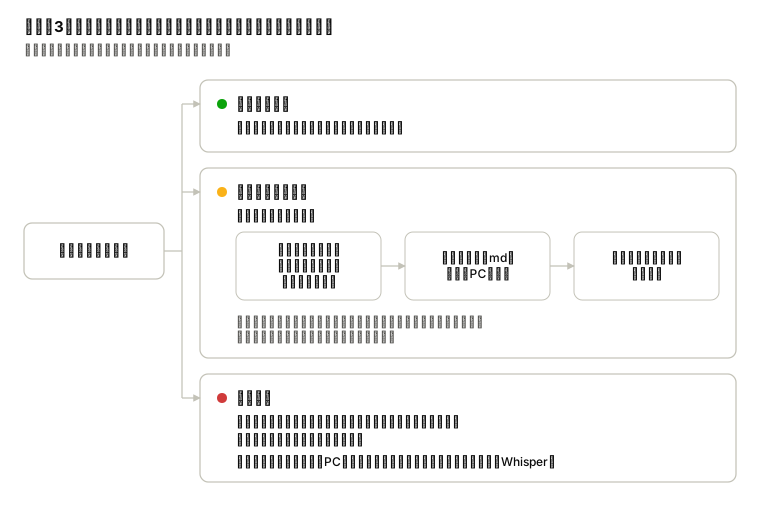
下に行くほどクラウドに残るデータが減る。一番下の種類は最初から最後までクラウドに上がらない。
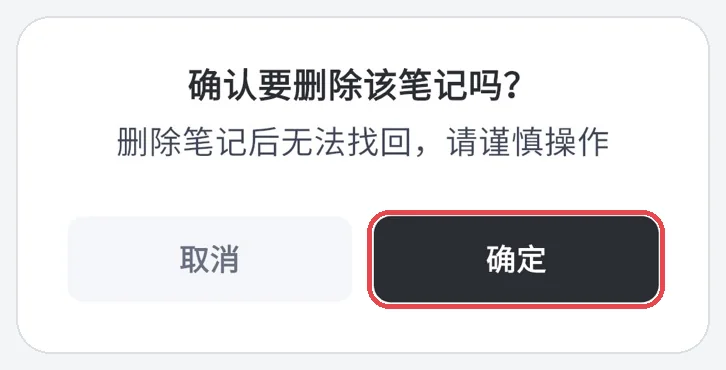
ノートを削除するとアプリが確認画面を表示し、削除すると元に戻せないと警告する(スクリーンショット抜粋)。
公的機関や公立学校の公務については、規定により中国大陸のブランドのソフトウェアやサービスはもともと使用が禁止されている(工商時報)。台湾の行政院が2023年に定めた生成AIの参考ガイドラインでも、公務上秘密にすべき情報や個人情報を生成AIに渡してはならないとされている。閉じた環境のオンプレミス型モデルは、システム環境の安全性を確認したうえで、機密レベルに応じて利用できる(行政院、數位時代)。
台湾の国家安全局は2025年7月、小紅書、微博、抖音、微信、百度網盤の中国製アプリ5本を抜き取り検査し、5本とも個人情報の過剰な収集と権限の乱用が見つかったと発表した。国家安全局は、中国のサイバーセキュリティ法と国家情報法により、政府は企業にユーザーデータを国家安全・公安・情報部門へ提供させることができるとも指摘している(NOWnews)。この検査に得到大腦は含まれておらず、国家安全局が得到大腦を公開で検査した記録も、私が調べた範囲では見つからなかった。
国家安全局は2025年11月にも、DeepSeek、豆包、文心一言、通義千問、騰訊元宝の中国製生成AIアプリ5本を抜き取り検査した。5本とも位置情報を要求し、スクリーンショットを収集し、不合理なプライバシー条項への同意を強制し、端末のパラメータも収集していた。生成内容にも深刻な偏りと誤情報があったという(聯合新聞網)。豆包と通義千問は、得到大腦のプライバシーポリシーに挙げられたAIサービス(火山引擎の豆包、阿里雲の通義千問)でもある。ただし国家安全局が検査したのはそれぞれのアプリで、得到大腦ではない。
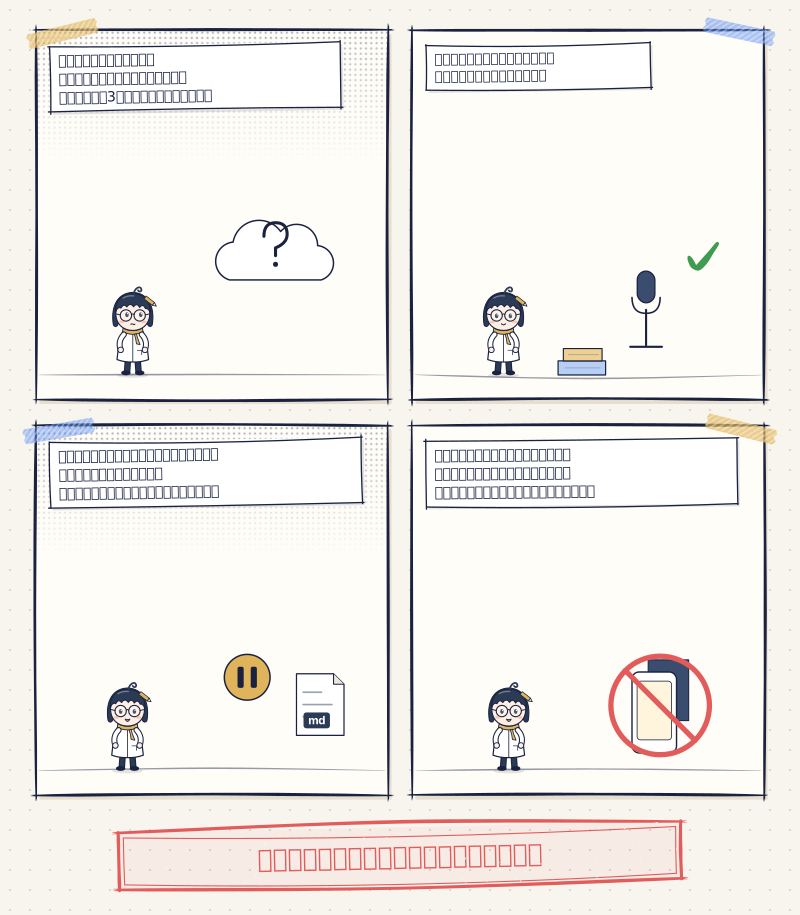
何を共有してよいか。 私の基準は内容で判断することで、ツールは関係ない。会議や商談で録ったものは自分だけが見る。録音カードでパソコンから流れる公開配信や講演を録ったものは、自分の言葉でまとめた上で共有できる。たとえば5月にClaude Taipeiの国防AIの勉強会に参加したときは録音カードで録り、アプリのAIとClaudeに手伝ってもらってノートに整理してからFacebookに公開した(Facebookの投稿)。
利用枠と費用について。 無料版の月600分は10時間に相当し、1日中録ればおよそ1〜2日で使い切る。1日中録るには事実上会員になる必要がある。レビューも指摘しているように、この種のサービスはハードウェアを一括で購入するがAI機能は継続課金であり、サブスクリプションを止めると核となる機能の大半が使えなくなる(同ToolNavs)。
まず録って、それから何が重要かを判断する
1日中録ることで、「この場を録るか」という判断をその場でしなくて済む。重要な会議はその場で整理し、それ以外は夜の同期に任せる。
試してみたい人はまず第1段階から始めてほしい。明日から1日中録りっぱなしにして、重要な会議が終わったらすぐ同期してその場面の摘要を確認し、夜に1日分をまとめて同期して、翌朝もう一度摘要を確認する。1週間続ければ、自分が次の段階に進む必要があるかどうかわかる。次に進む場合は、まずオープンプラットフォームのSkillかMCPを試す。スケジュール実行と自動化が必要になってから初めてAPIに手を出せばよい。
この記事は「知性と秩序」の人と機械の協働のカテゴリに置いている。
付録:得到大腦のプライバシーポリシーに書かれていること
得到大腦のプライバシーポリシーには、個人情報が中国国内に保存され、AI機能の処理を3社の中国企業に委託していることが明記されている。下の表は私が2026年11月7日にプライバシーポリシーの原文を読んでまとめたもので、バージョンは2026年5月20日公開・5月27日施行だ。
スマートフォンでも全文を読める。得到大腦アプリの「关于我们」ページに「隐私政策」があり、タップすれば表示される。
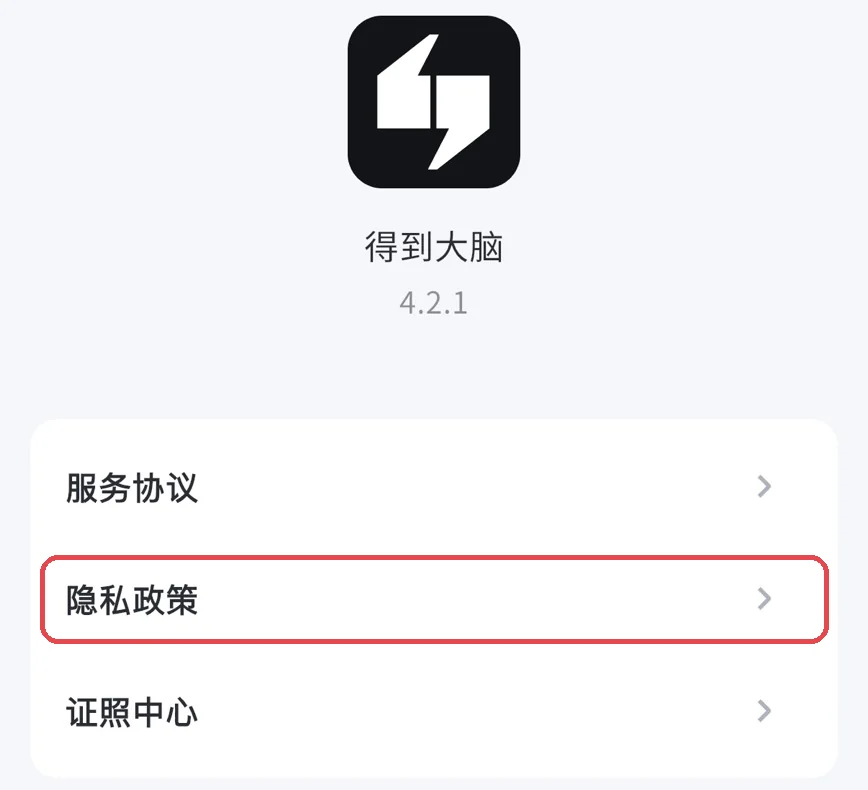
得到大腦アプリの「关于我们」ページ(スクリーンショット抜粋、アプリバージョン4.2.1)。
| 項目 | ポリシーの記載内容 |
|---|---|
| データの保管場所 | 中国でのサービス提供において収集・生成した個人情報は中国国内に保存する。法律に定める場合または明示的な同意がある場合を除き、国外には移転しない |
| 収集する情報 | 入力したテキスト・画像・音声。ノートの同期・整理・検索に使用する |
| AI機能 | 火山引擎(豆包)・阿里雲(通義千問)・智譜(GLM)が入力テキストとアップロード画像を処理する |
| 音声の書き起こし | テンセントクラウドのリアルタイム音声認識が記載されている。録音カードについての記載はなく、録音ファイルの書き起こしを誰が担当するかはポリシーからは読み取れない |
| 第三者への共有 | アップロードされた内容に含まれる個人情報は同意なしに他社に共有しない。サービス改善のため、匿名化または識別不能にした情報をパートナーに提供することがある |
| 同意不要の場合 | 国家安全・国防安全・公共安全・刑事捜査・裁判などに関わる場合は、収集・使用・開示に同意を必要としない |
| モデルの学習への利用 | ポリシー全文に記載なし |
| 声紋 | ポリシー全文に記載なし。機密性の高い個人情報として列挙されているのは特定の身分情報と14歳未満の情報であり、生体認証は含まれていない |
| スマートフォンの権限 | 位置情報・カメラ・マイク・フォトライブラリはデフォルトでオフで、同意した場合にのみ許可される。クリップボードはスマートフォン上で読み取るだけでアップロードはしない |
| WeChatログインと共有 | テンセントのSDKを経由するため、MACアドレスを含むデバイス識別情報が収集される |
| 削除 | 削除したデータはバックアップシステムの更新時に削除される |
| アカウントの退会 | カスタマーサポートに申請して審査が通った後、削除または匿名化される。退会後は復元できない |
| パーソナライズドレコメンド | オフにできる。ポリシーに記載の手順はアプリ「我的 → 设置 → 隐私设置」(ポリシー記載の場所であり、アプリ4.2.1の「设置」ページにはこの項目は見当たらない) |
アプリの「设置」ページ(2026年11月時点)との対照として。「自动读取剪切板链接」はオフにできるスイッチがある。「本地录音与音频」にはスマートフォンにも録音ファイルが保存されており、録音カードのファイルも含まれることが示されている。「整理」をタップするとスマートフォン上のファイルが削除されるが、まだ同期していない録音も一緒に削除されて復元できなくなる。クラウドに同期済みのものは影響を受けない。最下部には「注销账号」がある。
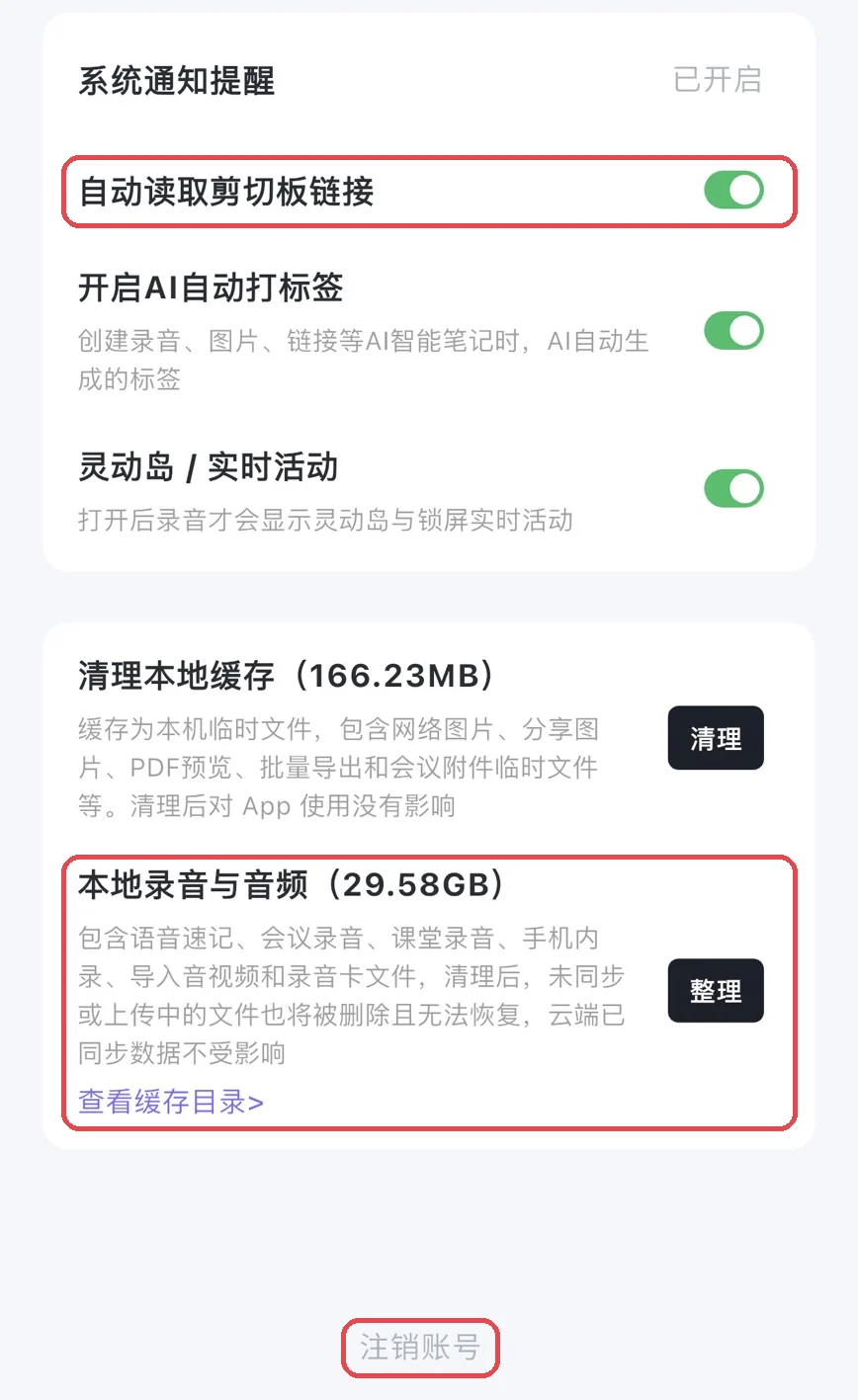
得到大腦アプリの「设置」ページ下部(スクリーンショット抜粋)。
条文は改定されることがあるため、公式の最新版を確認すること。表中の「ポリシー全文に記載なし」は、原文を読んで該当する内容が見つからなかった項目だ。
参考資料
- 少数派、玉樹芝蘭:Get 筆記はなぜまた私のナレッジワークフローに戻ってきたのか?(2026-03-25)
- 人人都是産品経理、AI星球:Get筆記レビュー:このAIノートツールが際立つ理由とは?(2026-03-24)
- 人人都是産品経理、亨亨:WeChatが初のAIハードウェアを発表。そこから考える3つのこと(2026-07-11)
- ToolNavs:AI録音カードは買う価値があるか?(2026-10-04)
- 得到大腦ドキュメント:得到AI録音カード(GetSeed AI録音カード)
- AIツール集:GetSeed AI録音カードとは(2026-01-02)
- 得到大腦(原Get筆記)App Storeページとバージョン履歴
- 応用宝:得到大腦アプリ紹介
- 得到大腦オープンプラットフォーム:クイックスタート・MCP接続・利用枠の説明・AI Agentページ
- 得到大腦コマンドラインツール @getnote/cli 説明(pkg.go.dev)
- 得到大腦公式Skill説明(termo.ai転載)
- Obsidianプラグイン:GetBiji
- 法律百科:録音が違法かどうかに関する法律Q&A(2020-09-02)
- 104 職場力、蘇宏文弁護士:職場での無断録音の法的分析(2019-12-04)

💬 コメント
読み込み中...