TL;DR:大批掃描 PDF 只要能搜尋,一套 OCR(把圖片裡的字認成電腦文字的工具)就夠:不想寫程式,用桌面 PDF 軟體;要免費、檔案不出門,用 OCRmyPDF;頁數多、可以上雲端,用雲端 OCR,每 1,000 頁約 1.5 美元。還要知道每頁寫什麼、分類編目的話,再加 AI 逐頁轉寫,兩邊互相對照抓錯。我這次六百多頁走最後這條,新增的用量費約 7 美元,不含原本就在付的 AI 訂閱和人力時間;收到的原始掃描檔另外保存,完全沒改。
傍晚六點多,我下載到一份 90 MB 的 PDF:六百多頁的英文紙本文件掃描檔,每一頁都只是一張圖。在 PDF 裡搜尋任何一個字,結果都是零。隨檔附了一份頁碼索引,列出哪幾頁是哪份文件。
一開始只打算把內容轉成文字。晚上九點多,決定再進一步,整理成一套有代碼的檔案庫,交給同事用。到了半夜十二點多,它變成八十多份各自獨立、可以全文搜尋的 PDF,每份配一個 Word 文字檔(方便搜尋和複製,但不能當正本),最上層一份總目錄 Excel 和一份使用說明。
處理大批掃描 PDF 是常見的需求,所以我把這次的經驗整理成選擇指引:先依你要的結果選一條路,每條路有做法、費用和限制;這次的實際經過放在第四條路,當作佐證。這篇不是逐步操作手冊,這次寫的程式也沒有公開。
動手的大多是 Claude:程式是它寫的,組檔和驗證也是它跑的。我負責定範圍和拍板,也自己開了雲端帳號,用到帳號金鑰的那一步由我在自己電腦上執行。不會寫程式的人,也可以這樣分工:把這篇的選擇表、轉寫規則和官方文件連結,交給會寫程式的 AI 代理人(能在你電腦上寫程式、跑程式的 AI,例如 Claude 或 Codex),請它照著做。要注意,AI 代理人讀到的檔案內容會送到那家 AI 服務,敏感文件請先看下面的提醒。
你要的是哪一種結果?先選一條路
先問自己兩件事:只要能搜尋,還是要分類編目?檔案能不能上傳到雲端?
| 你要的結果 | 做法 | 要寫程式嗎 | 檔案上雲端嗎 | 費用 | 我測過嗎 | |
|---|---|---|---|---|---|---|
| 第一條路 | 只要能搜尋 | 桌面 PDF 軟體的文字辨識功能 | 不用 | 多半不用,以各軟體說明為準 | 軟體訂閱或授權費 | 沒測 |
| 第二條路 | 只要能搜尋,要免費、檔案不出門 | OCRmyPDF(底層是 Tesseract) | 要開終端機、裝工具、打指令 | 不用 | 免費 | 測過 Tesseract |
| 第三條路 | 只要能搜尋,頁數多、可以上雲端 | 雲端 OCR | 要,或請 AI 代理人寫 | 要 | 每 1,000 頁約 US$1.50 | 測過 Azure |
| 第四條路 | 還要讀懂每頁、分類、編目 | AI 逐頁轉寫加 OCR,再用程式組檔 | 要,或請 AI 代理人寫 | 要,而且是兩家雲端 | 這次每 1,000 頁約 US$11 | 這次的做法 |
上傳之前先問三件事:檔案裡有沒有身分證字號、病歷或未公開的商業資料?公司規定或資料的主人允不允許上傳?那家服務的資料會存多久,會不會拿去訓練,能不能提早刪除?任何一題答不出來,就先別上傳:走第二條路,或改用確定完全在自己電腦上處理的桌面軟體。另外,請 AI 代理人幫忙時,它讀到的檔案內容、畫面和錯誤訊息,也會送到那家 AI 服務;敏感文件請自己執行指令,別讓 AI 代理人打開檔案。
不管走哪一條,都先把原始檔複製一份,所有處理都在副本上做。然後挑 5 頁最難的試跑:有表格的、手寫的、轉了方向的、小字多的。跑完打開搜尋幾個字,再對照原圖,確定品質可以接受才整批做。
第一條路:只要能搜尋、不想寫程式,用桌面 PDF 軟體
打開 PDF,執行軟體裡的文字辨識(OCR)功能,存檔,就有一份可以搜尋的 PDF。
以 Adobe Acrobat Pro 為例(免費的 Acrobat Reader 沒有這個功能):開啟掃描 PDF 的副本,依序點 All tools(所有工具)→ Scan & OCR → Recognize Text → In This File,按下 Recognize Text。設定裡如果有輸出類型,選 Searchable Image (Exact):文字疊在原圖上,原圖不動;Editable Text and Images 會把掃描圖換成重新排過的文字,Searchable Image 也會重新取樣影像。跑完用「另存新檔」存成新的檔名,例如「原檔名_可搜尋.pdf」,不要直接按儲存蓋掉原檔。這是英文介面的名稱,中文介面找「掃描」和「識別文字」相關的選項;Adobe 的中文說明頁標題是〈識別掃描文件中的文字〉。ABBYY FineReader PDF 等軟體也有同樣的功能。
這條路我這次沒有實測,步驟依 Adobe 說明頁與兩份大學圖書館的教學(操作步驟、輸出類型)整理,版本不同選單也可能不同;價格依方案和地區不同。
第二條路:免費、檔案不出門,用 OCRmyPDF
OCRmyPDF 是免費的開源工具,一行指令就能替整份 PDF 加上文字層,檔案不會離開你的電腦。要用的是「終端機」,也就是電腦上輸入指令的視窗:Mac 在「應用程式」裡的「工具程式」資料夾,也可以用 Spotlight 搜尋「終端機」打開。
Mac 上先照 Homebrew 官網的說明裝好 Homebrew(Mac 上安裝這類工具的程式),再在終端機依序執行:
brew install ocrmypdf
ocrmypdf --version
第二行會印出版本號,代表裝好了。要辨識英文以外的語言,再執行 brew install tesseract-lang。
接著建一個工作資料夾,把 PDF 的副本放進去。在終端機輸入 cd 和一個空格,把這個資料夾拖進終端機視窗,按 Enter,就切換到這個資料夾了。再執行:
ocrmypdf -l eng input.pdf output.pdfinput.pdf 換成你的檔名;檔名有空格的話,前後加上引號,例如 "我的 掃描檔.pdf"。output.pdf 是加好文字層的新檔,原檔不會被覆蓋。繁體中文把 eng 改成 chi_tra,中英混排寫 eng+chi_tra(代碼見 OCRmyPDF 語言說明與 Tesseract 語言代碼表)。跑完打開新檔搜尋幾個字,確認找得到。
有頁面放反、橫躺或歪掉的話,可以在 -l eng 後面加上 --rotate-pages(轉正)和 --deskew(拉直)。這兩個選項會改到新檔的頁面樣子,想保留原貌就不要加。Windows 的裝法見官方安裝說明,裝到能執行 ocrmypdf --version 為止;其他選項見官方範例。
OCRmyPDF 預設用的辨識引擎是 Tesseract。我這次是直接呼叫 Tesseract,沒有透過 OCRmyPDF,品質可以參考第四條路裡的比較:大多數頁讀得不錯,難頁讀得差。
選用、我沒測:用 Mac 的人還可以試 AppleOCR 外掛,改用 macOS 內建的文字辨識。它要用 Python 的安裝工具 pip 裝(pip install ocrmypdf-appleocr,需要 Python 3.11 以上),要明確指定時在指令加上 --ocr-engine appleocr(OCRmyPDF 17 版以上才有這個選項)。不裝它,前面的 OCRmyPDF 也能用;想試的話,拿幾頁跟原圖比對再決定。
第三條路:頁數多、可以上雲端,用雲端 OCR
微軟 Azure、AWS、Google 三家的雲端 OCR 牌價都是每 1,000 頁 US$1.50。三家裡只有 Azure 能直接回傳可搜尋的 PDF,我這次用的就是它。要注意的是,Azure 的官方資料說明沒有寫會不會拿去訓練(見後面「各家的資料政策」);照開頭的停損規則,敏感文件要先向微軟或你的公司確認,不然就走本機的路。以下是 2026 年 10 月的官方資訊:
| 服務 | 費用 | 免費額度 | 可搜尋 PDF | 我測過嗎 |
|---|---|---|---|---|
| Azure AI Document Intelligence 的 Read 模型 | 每 1,000 頁 US$1.50(定價頁、價格 API) | 免費方案(F0)一次只分析前兩頁 | 直接回傳,不另收費 | 測過 |
| AWS Textract | 每 1,000 頁 US$1.50 | 新客戶前三個月,每月 1,000 頁 | 要自己接程式,官方部落格有範例 | 沒測 |
| Google Document AI | 每 1,000 頁 US$1.50 | 定價表第一級(0 到 1,000)標示免費,沒寫是每月還是一次 | 官方工具箱可以轉成 hOCR 格式,還要再接工具做成 PDF | 沒測 |
用 Azure 的步驟:
- 開一個隨用隨付的 Azure 帳號。免費試用不一定有,我的帳號就不符合資格。
- 建一個 Document Intelligence 資源,選付費的 S0 方案;免費方案只會處理前兩頁。
- 在資源頁面找到「端點」和「金鑰」。端點是這個服務的網址,金鑰是一串密碼,程式兩樣都要用到。金鑰的用途跟信用卡號差不多:不要寫進程式,不要傳給別人,也不要貼進 AI 的聊天視窗。
- 請寫程式的人或 AI 代理人照官方文件寫一支小程式。給他的規格:用 Read 模型(prebuilt-read),API(讓程式呼叫雲端服務的介面)版本 2024-11-30,送出分析時加上 output=pdf;送出後隔幾秒查一次結果,完成了再呼叫下載 PDF 的網址。程式要在執行時才跳出提示請你輸入金鑰,或從你自己在終端機設定的環境變數讀取,不顯示、不存檔。先拿 5 頁跑一次,打開下載的 PDF 搜尋幾個字,確認有文字層再整批送。
- 設預算警示,花到某個比例就寄信通知你。警示預設是寄信,本身不會停用服務或停止計費(官方說明)。
我開帳號時卡了兩個地方。我的帳號曾被別的組織邀請過,登入時跑到對方的空間(微軟叫它「目錄」),在那裡被要求設定多重要素驗證,簡訊驗證碼收到了,註冊卻出錯;改成指定從自己帳號所屬的目錄登入,就能正常使用。重點在確認登入的是自己的目錄;多重要素驗證是保護帳號用的,自己的帳號一樣建議開著。另一個是帳單頁的金額只寫「$」,沒標幣別,我要等第一筆費用入帳才能確定是哪種貨幣。畫面上的「$」不一定是美元,在意的話,整批送出前先查清楚帳單幣別。
這次六百多頁,伺服器端只處理了 37 秒,牌價約 US$0.95。花時間的反而是傳檔:結果檔有 92 MB,下載速度只有每秒兩三百 KB,照這個速度要六分鐘上下。終端機一動也不動,我一度以為它停住了。這個服務我先留著,之後如果補來新的掃描,同一支程式再跑一次就好。
第四條路:還要讀懂、分類、編目,加上 AI 逐頁轉寫
讓 AI 把每一頁照原樣轉成文字,拿來分類和編目;OCR 負責搜尋;兩份結果逐頁對照,挑出要人去看的頁。這是我這次的做法,下面是實際經過。
這批掃描檔的狀況
每頁是一張影像,絕大多數是黑白,只有 5 頁是彩色。打字的內文、表格數字和勾選框都清楚,難的是其他東西:有 3 頁是橫式內容直著掃,要轉 90 度才看得懂;頁邊有手寫的星號和問號;有些頁首被切掉一截,日期跟著少了;照片和圖表在黑白掃描裡變成網點。
隨附的索引是起點,但它自己也註明可能有小錯。後來逐頁核對,找到一封信的日期寫錯,兩份文件的分界差了一頁,兩張被當成空白頁的紙是手寫的分隔頁,另一份被註明不完整的文件,核對後是完整的。
用途也先定了:內部閱讀、搜尋、找出處,不當成正式文件交給外部單位。
為什麼要拆成兩件事做?
因為「讀懂每一頁」和「讓 PDF 可以搜尋」要的輸出不同,擅長的工具也不同。
第一件是 AI 逐頁轉寫。把每一頁的影像交給大型語言模型(Claude、ChatGPT 這類能看圖、會寫字的 AI),請它照原樣轉成有結構的文字:表格還是表格,勾選框照實標出有沒有打勾,螢光筆和手寫都標出來,看不清楚、沒把握的字也要標記。這份文字拿來分類和編代碼,也拿來做 Word 文字版。它的限制是不知道每個字在頁面上的位置,沒辦法疊回 PDF 讓人搜尋、選字。
第二件是 OCR 文字層。OCR 會記下每個字在頁面上的位置,在影像上疊一層看不見的字,這就是「文字層」:平常看不到,搜尋和複製時才用得到。它的限制是不理解內容,表單、手寫和轉向的頁,常常讀成一串亂碼。
兩份結果還有第三個用處:互相檢查。兩套工具的原理不同,出錯的地方通常也不同,逐頁比對之後,對不上的頁就是該由人去看的頁。
轉寫的規則怎麼定?
先挑 5 頁最難的試跑:封面、有螢光筆的頁、滿是勾選框的表單、粗斜體混排的問答頁,以及轉了 90 度的表格。目視核對過,只錯了一個被切掉一截的日期,才送出全部六百多頁。給 AI 的指令重點有五條:
- 照原樣一字不改,錯字也照抄,不修正、不摘要、不翻譯,也不補字。
- 標題、清單和表格的結構都保留。
- 勾選框、螢光筆、手寫和簽名,用固定的記號標出來。
- 頁首、印章和頁碼,也照原位置抄下來。
- 看不清楚的標「看不清」,沒把握的字照最可能的讀法寫,後面加問號。
後面會看到,這些標記正好指出人該看的地方。
完整英文指令 要自己寫程式的人再看(點開複製)
Transcribe this scanned page into GitHub-flavored Markdown, verbatim.

Rules:
- Reproduce every printed word exactly as it appears, including typos, numbering, units, dates and punctuation. Do not correct, summarize, translate, reorder or add anything.
- Keep the structure: headings, numbered and bulleted lists, indentation levels, and tables (use Markdown tables). For complex forms, write one "Field label: value" line per field in reading order.
- Keep emphasis: **bold**, *italic*, <u>underline</u>.
- Checkboxes: [x] for checked, [ ] for unchecked.
- Highlighter marks: wrap the highlighted text in ==double equals==. Handwritten ticks or marks in margins: [handwritten mark].
- Handwriting: transcribe it if legible and prefix it with [handwritten]. Signatures: [signature].
- Fax headers, stamps, page numbers, headers and footers: include them on their own lines, in place.
- Illegible text: [illegible]. A word you are unsure of: write your best reading followed by [?].
- If the page is blank or nearly blank, output exactly: [blank page]
- Output only the transcription. No preface, no comments, no code fences.
影像先縮到長邊 2,500 像素以內,轉成灰階 JPEG 再送,控制每頁的費用。刪除線不在指令裡,模型照 GitHub Markdown 的寫法自己標了出來。
實際花了多少錢?
新增的用量費約 US$7,其中約 US$6 花在 AI 逐頁轉寫,換算每 1,000 頁約 US$9.6,一頁約 1 美分;雲端 OCR 每 1,000 頁 US$1.50。
| 步驟 | 工具 | 用量與時間 | 費用 |
|---|---|---|---|
| AI 逐頁轉寫 | Claude Sonnet 5.5,批次送出(不急著要結果時用,半價) | 六百多頁分 6 批,5 分鐘內全部回來 | 約 US$6.04 |
| 可搜尋文字層(第一版) | Tesseract(免費、開源的 OCR 程式) | 在 AI 的雲端工作環境上跑約 36 分鐘 | 軟體免費 |
| 頁面方向偵測 | PaddleOCR 的方向判斷模型(免費、開源) | 約 4 分鐘 | 軟體免費 |
| 可搜尋文字層(第二版) | Azure 的 Read 模型,直接回傳可搜尋 PDF | 上傳 90 MB,伺服器端處理 37 秒 | 牌價約 US$0.95,帳單待入帳 |
這 7 美元只算按用量付給兩家雲端服務的錢,不含我原本就在付的 AI 訂閱(寫程式、組檔、驗證的 Claude,以及幫忙審查的 Codex 和 Antigravity),也不含人力時間。沒有這類訂閱、或要請人寫程式的話,要另外算。免費的開源工具,也要有人會安裝、會下指令。
轉寫是按 tokens 計費的。tokens 是 AI 計算文字和圖片用量的單位,不等於頁數或字數。Sonnet 5.5 批次的單價是每百萬 tokens 輸入 US$1、輸出 US$5(官方定價)。這次輸入 3,189,072 tokens、輸出 569,843 tokens,平均每頁約 5,000 和 900,換算每 1,000 頁約 US$9.6。頁上字越多、影像越細,費用越高;要估自己的檔案,最準的方法是試跑 5 頁再乘以頁數。官方說批次大多在一小時內完成,24 小時內沒處理到的請求會過期、不收費;這次五分鐘內就全部回來了。
📊 關鍵數據
- AI 逐頁轉寫:每 1,000 頁約 US$9.6(一頁約 1 美分);六百多頁約 US$6.04(Claude Sonnet 5.5 批次)
- 雲端 OCR:每 1,000 頁 US$1.50;六百多頁約 US$0.95,伺服器端處理 37 秒
- 免費 OCR:Tesseract 軟體免費,跑約 36 分鐘(含把 PDF 轉成影像)
- 經過時間:從下載到第二版約 6 小時,有 AI 代理人寫程式,不是第一次做的人的工時估計
這 6 小時大致分成四段:試跑 5 頁並核對,約 45 分鐘;整批轉寫和逐頁比對,約 45 分鐘;決定整理成檔案庫之後的第一版,約 1 小時 10 分;開雲端帳號、跑雲端 OCR、做出第二版,約 1 個半小時。中間有一段在處理別的事。
免費的 Tesseract 和雲端 OCR 差多少?
看中位數差不多,看最差的那幾頁就差很多。
Claude 拿 AI 轉寫當對照,看兩套 OCR 讀出來的字,有多少跟轉寫對得上。只算有連續內文的 557 頁:
| Tesseract(免費) | Azure Read(雲端) | |
|---|---|---|
| 對得上的比例(中位數) | 98.0% | 99.5% |
| 對不上的字超過一成的頁數 | 66 | 3 |
| 比另一套多對上超過 2 個百分點的頁數 | 0 | 185 |
中位數只差 1.5 個百分點。Tesseract 有 66 頁對不上的字超過一成,換成雲端 OCR 只剩 3 頁;兩套差距超過 2 個百分點的 185 頁,全部是雲端那一邊比較好。
這個比例量的是兩套工具的一致度:對照組是 AI 的轉寫,它自己也可能錯,所以拿來挑出該回去看原圖的頁,不能當成正確率。這也只是一批英文打字文件的結果,中文、直書或大量手寫的文件,結果可能完全不同。
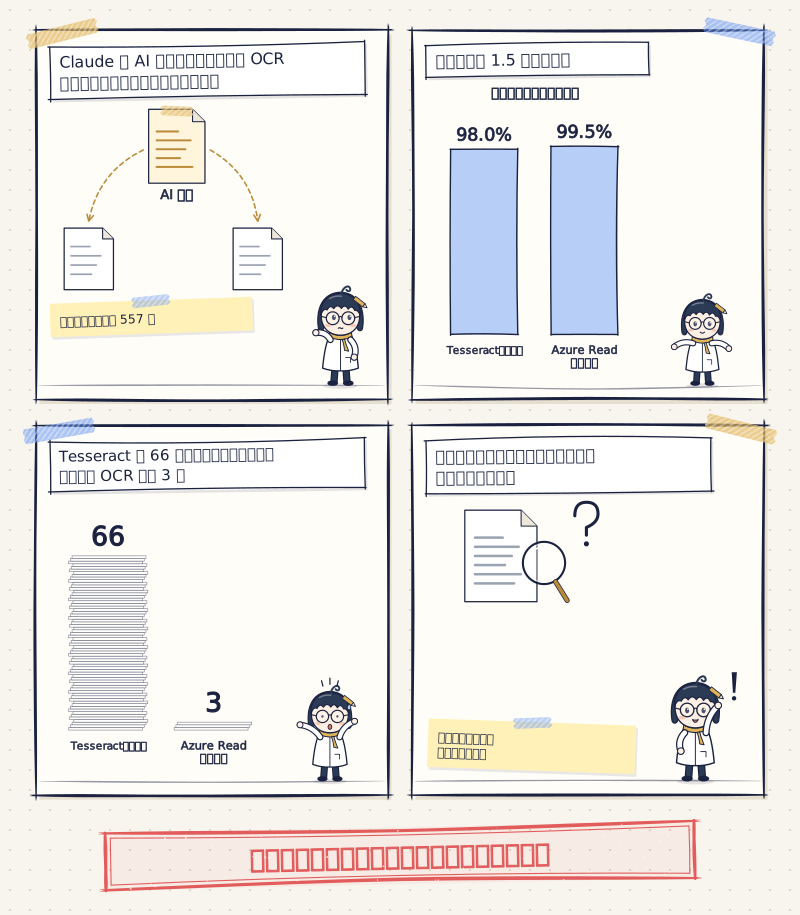
時間上,Tesseract 在兩顆 CPU 的雲端工作環境上,轉影像加辨識跑了約 36 分鐘;雲端 OCR 在伺服器端只花 37 秒。
兩套結果怎麼互相抓錯?
逐頁比對,把對不上的頁挑出來一頁一頁看。這次兩邊都抓到對方的問題。
OCR 抓到轉寫的錯。 轉寫完,Claude 又跑了一份免費 OCR 的全文,兩份逐頁比對。有一頁的轉寫只剩一行頁首,OCR 卻讀出整頁內文:AI 在這一頁整頁漏掉了,批次結果卻顯示成功。這一頁後來對照原圖重新轉寫。只看轉寫本身,這種錯很難發現。
轉寫也抓到 OCR 的問題。 有兩頁是手寫的表單,免費 OCR 讀成一串亂碼,轉寫逐格標出了手寫的內容。前面那張表,也是拿轉寫當尺,才找得出 Tesseract 讀得最差的那 66 頁。
轉寫自己標出沒把握的地方。 轉寫在兩個地方標了不確定:一處是一個標準編號,最後一碼沒讀出來;另一處標了看不清。第一處,雲端 OCR 讀出完整的編號,信心值 0.948(OCR 對自己讀法的把握,最高是 1),放大原圖確認是對的。第二處放大原圖後,看出是修訂追蹤的註解編號,跟同一份文件後面的編號連號。
方向偵測只能當提示。 開源的方向判斷模型標出 7 頁沒擺正,其中 3 頁是真的,另外 4 頁它自己的把握都很低,看過全是誤判;雲端 OCR 回報有角度的頁裡,也有 2 頁只是字寫斜了。有標出來的頁,都要看一眼再決定轉不轉。
整理成檔案庫,要定哪些規則?
先定規則,再動手:
- 代碼:每一批用該批文件的日期開頭,批內序號照該批自己的清單編;清單上有但掃描裡找不到的,也先保留一個代碼,這次約有兩成的代碼是先保留的。日後補來新文件,接得上,也不會打亂舊編號。
- 原件不動:收到的原始掃描檔放在獨立的資料夾,完全不改。整理出來的 PDF 沿用原本的影像,不重新壓縮;頁碼印記印在每頁下方另外加的一條窄邊上,不蓋到原件;橫式的頁直接用閱讀方向組頁。
- 分開放:PDF、Word 文字版和原始掃描各放一個資料夾,避免開錯檔。
- 文字版標明身分:Word 檔方便搜尋和複製,但可能有錯,每份開頭固定一句「引用以 PDF 或原始掃描為準」。
- 總目錄:一份 Excel,放文件清單、每頁的文字核對分數、找不到的文件與缺頁、跟原索引不同的地方,以及每個檔案的「指紋」(SHA-256 雜湊值,用來確認檔案傳過去之後沒有變)。
規則定好、還沒動手之前,我請另外兩個 AI 工具(OpenAI 的 Codex、Google 的 Antigravity)各自挑錯,兩邊互不知道對方的意見,各提了十幾條。上面幾條規則,大多是這輪審查之後定下或修過的。Codex 還抓到索引裡那封信的日期寫錯:原件上三個地方的日期都一致,是索引寫錯了,批次的順序因此改過。它指出的事實錯誤,都回頭對照原件核實過才採用,做法跟我之前寫的讓 codex 挑 Claude 的錯,但不照它說了算一樣。
交件前要驗什麼?
要交給別人用、或要長期存檔的話,交件前至少驗這幾件:
- 每一頁都有歸屬:屬於哪份文件、是分隔頁,還是重複的影本,逐頁對帳。
- 整理後 PDF 裡的影像,逐張跟原檔比對,完全相同。
- 每一頁都搜得到字;抽幾頁把看不見的字改成紅字疊回去,看位置對不對,轉向的頁一定要抽。
- 檔案清單附上每個檔案的指紋,傳到對方電腦後重算一次,確認沒有傳壞;壓縮檔裡不要夾帶 Mac 的隱藏檔。
這些檢查都是 Claude 寫程式跑的。只是自己要搜尋的話,抽幾頁對照原圖就夠了。驗證程式本身也會出錯,這次就遇過一次誤報,所以檢查失敗時,量尺和被量的東西都要查。
有沒有更便宜的 AI 轉寫,或免費的開源模型?
有,品質要另外試。以下是 2026 年 10 月的官方單價,只有 Sonnet 是我實測的:
| 選項 | 官方單價(批次) | 每 1,000 頁(只有 Sonnet 是實測,其他是粗估) | 說明 |
|---|---|---|---|
| Claude Sonnet 5.5 | 每百萬 tokens 輸入 US$1、輸出 US$5 | 約 US$9.6(實測) | 我這次用的 |
| Claude Haiku 5.5 | 每百萬 tokens 輸入 US$0.05、輸出 US$0.25 | 粗估約 US$0.5 | 單價是 Sonnet 的二十分之一;沒測,先試跑再換 |
| Claude Opus 5.5 | 每百萬 tokens 輸入 US$2、輸出 US$10 | 粗估約 US$19 | 單價是 Sonnet 的兩倍;沒測 |
| Gemini 3.1 Flash-Lite | 每百萬 tokens 輸入 US$0.125、輸出 US$0.75 | 粗估約 US$0.8 | 沒測;Google 公告最早 2027 年 5 月 7 日停用 |
| Gemini 3.5 Flash-Lite | 每百萬 tokens 輸入 US$0.15、輸出 US$1.25 | 粗估約 US$1.3 | Google 建議用來取代 3.1 Flash-Lite;沒測 |
| Gemini 3.8 Flash | 每百萬 tokens 輸入 US$0.375、輸出 US$1.875 | 粗估約 US$2;2027 年起約 US$4 | 2027 年 1 月起單價加倍,批次價也是;沒測 |
| Mistral OCR 4 | 每 1,000 頁 US$4,批次 US$2 | US$2 至 4 | 專做文件 OCR,2026 年 6 月推出;沒測 |
粗估的前提:每頁產出的文字量跟這次一樣,約 900 tokens。Claude 的輸入沿用這次的每頁約 5,000 tokens;Gemini 的 PDF 每頁預設 560 tokens,再加上指令約 350 tokens。Gemini 如果開了思考,思考的 tokens 也按輸出計價(Gemini 定價頁),表中沒有算進去。
單價高低,說明不了品質。便宜的模型會不會漏字、會不會自己補字,只能用自己的文件試:拿那 5 頁最難的,同時丟給兩個模型,逐字對照原圖,再決定整批用哪個。
開源的 AI 辨識模型(olmOCR-2、PaddleOCR-VL 等)授權不用付費,但要有顯示卡(GPU),或花時間在自己電腦上架設。今年 7 月有一篇針對老舊掃描的評測,最高分的模型也只通過不到一半的檢查項,而且其中一類檢查會獎勵省略信頭和印章,要保留原貌的人要看細項(原文)。排行榜只能當線索。
上傳到雲端之前,各家的資料政策怎麼寫?
開頭那三個問題,這次用到的兩家,官方是這樣寫的:
- Azure AI Document Intelligence:送進去的文件和分析結果,在分析完成後保存 24 小時,之後自動刪除,也可以呼叫 API 提早刪(官方說明)。會不會拿去訓練,這頁沒有寫。
- Claude API:商業產品的輸入和輸出,預設不拿來訓練模型(隱私中心);後端在 30 天內刪除,但有例外情形(保存期限說明)。這兩頁沒提能不能提早刪;如果用批次處理,批次處理文件寫著請求和結果最多保存 29 天,處理完可以呼叫 API 刪除那一批,但沒寫刪除後資料是不是立刻清掉。
查資料時另外看到一條:AWS 的 AI 服務可能保存並使用客戶內容來改善服務,用途包括訓練模型,也可能存到你使用區域以外的機房。Textract 在名單上,要透過 AWS Organizations 的 AI 服務退出政策關掉。官方頁沒寫的部分,就是還沒確認,不等於安全。
照這次的經驗,順序可以怎麼排?
回頭看,有兩步可以省:
- 第一版的 Tesseract 文字層,一個半小時後就被雲端 OCR 換掉,第一版也沒交出去,直接進了垃圾桶。檔案可以上雲端的話,一開始就用雲端 OCR,可以少做一輪組檔和驗證。
- 雲端 OCR 本身會回報頁面角度。用了它,獨立的方向判斷模型可以省掉,把有角度的頁看一眼就好。
建議的順序:先挑 5 頁最難的試跑,決定轉寫用哪個模型,便宜的先試;文字層交給雲端 OCR,檔案不能出門就用 OCRmyPDF;兩份結果逐頁對照,挑出要人看的頁;最後才組檔和驗證。
收到的原始掃描檔完全沒改
收到的原始掃描檔,原封不動放在檔案庫的獨立資料夾裡。整理出來的每一份 PDF,都沿用原本的影像,沒有重新壓縮;多出來的東西都加在影像之外:一層看不見的字、每頁下方印著代碼的窄邊、書籤,另外每份配一個 Word 文字檔,最上層一份總目錄,標出哪裡缺頁、哪裡跟原索引不同。
不管你走哪一條路,原始檔都另外存一份,所有處理都在副本上做;OCRmyPDF 的轉正、拉直選項會調整頁面,輸出的影像不一定跟原檔相同。下一批掃描進來,照同一套代碼接著編,同一支程式再跑一次。更多工具實作的紀錄,放在「創造與建構 → 工具與實作」。
💬 留言討論
載入中...